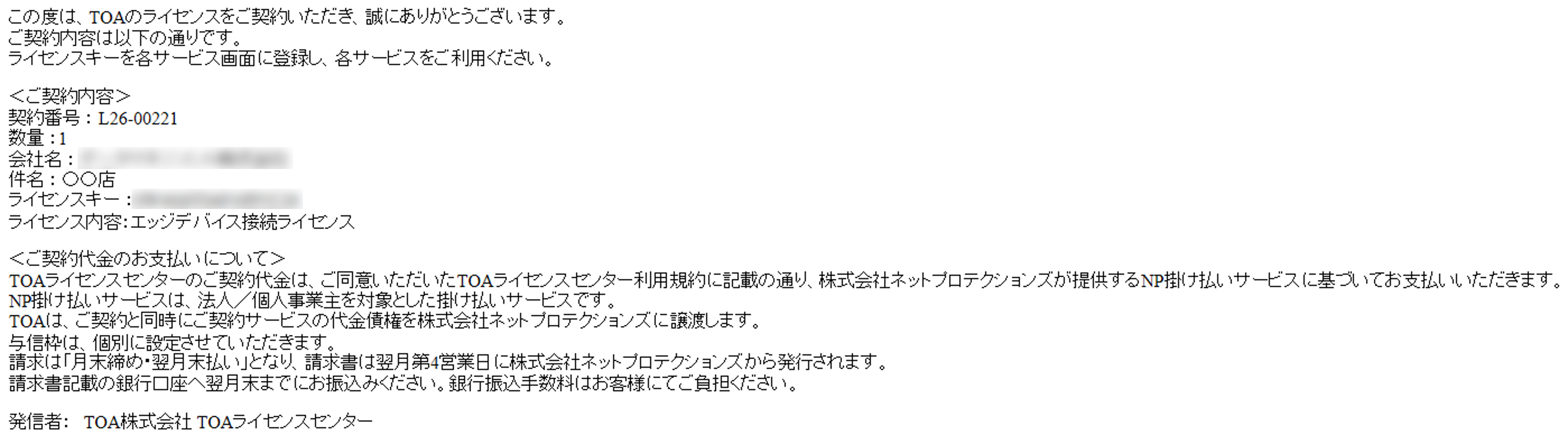
新規購入の流れ
とどクラのライセンスを購入するには、以下の手順を実施します。
- TOA ライセンスセンターのアカウントを作成します(初めてご利用の方のみ)
- お客様情報を登録します(初めてご利用の方のみ)
- ライセンスを購入します(ライセンスキーが発行されます)
- 購入したライセンスキーをとどクラに登録します
以下では、それぞれの手順について説明します。
- ライセンスキーは、とどクラへのサインアップ前でもご購入いただけます。ただし、とどクラのご利用開始日に関わらず、購入日が利用開始日として適用されます。ご利用期間を有効に活用いただくため、とどクラのご利用準備が整ってからご購入いただくことをおすすめします
- TOA ライセンスセンターでライセンスキーをご購入いただくには、株式会社ネットプロテクションズによる取引審査が完了し、ご購入可能な状態となっている必要があります。※審査には最大で 3 営業日程度かかる場合があります
TOAライセンスセンターにアカウントを作成する(初めての方のみ)
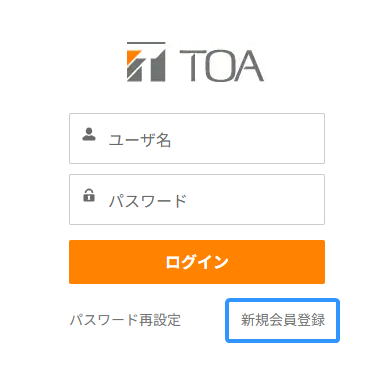
1.新規会員登録をする
TOA ライセンスセンターにアクセスするとログイン画面が表示されます。初めてご利用の場合は、[新規会員登録]をクリックしてください。
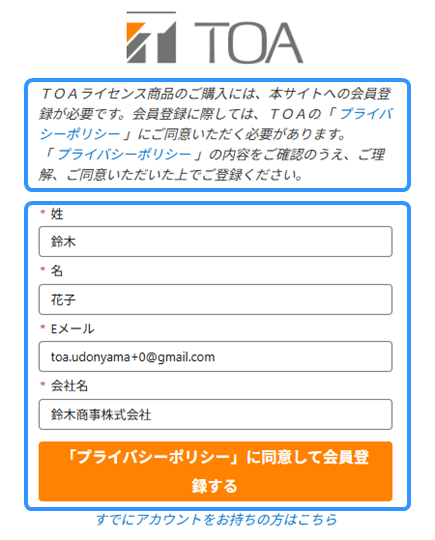
2.メールアドレス等を入力する
TOA のプライバシーポリシーをご確認の上、姓、名、メールアドレス、会社名を入力し、会員登録ボタンを押してください。
TOA ライセンスセンターへ登録するメールアドレスは、とどクラに登録するメールアドレスと同一である必要はございません。
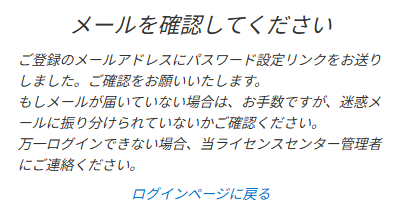
この画面が表示されましたら、ユーザー登録の受付は完了です。
ご登録いただいたメールアドレス宛に、ユーザー登録を完了するための案内メールが送信されます。メールをご確認の上、案内に従って登録を完了してください。
3.案内メールを確認する
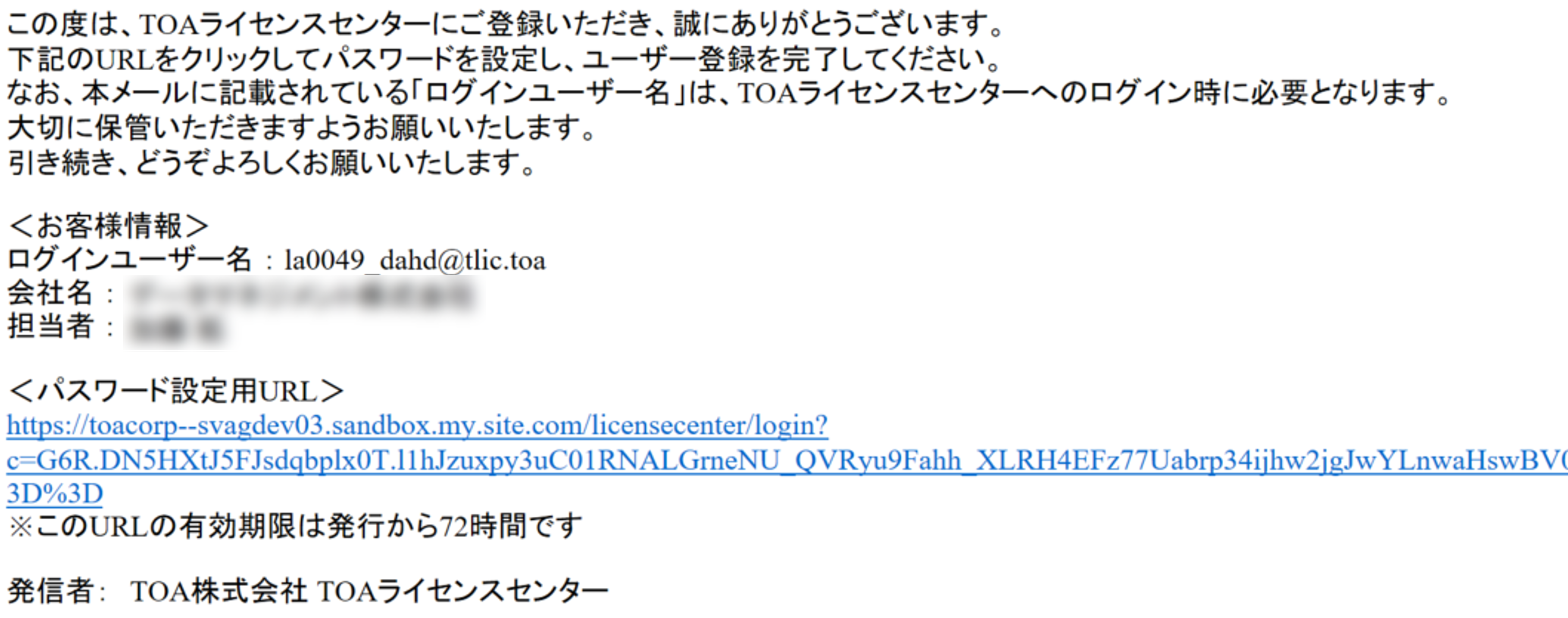
ご登録いただいたメールアドレス宛に、ユーザー登録完了のご案内メールが届きましたら、記載されている URL をクリックしてください。
- 本メールに記載されているログインユーザー名は、TOA ライセンスセンターをご利用いただく際に必要となりますので、大切に保管してください
- ご案内メールに記載された URL の有効期限は 72 時間です。有効期限が切れた場合は、お手数ですが、TOA ライセンスセンターへのユーザー登録手順を最初からやり直してください
4.パスワードを設定する
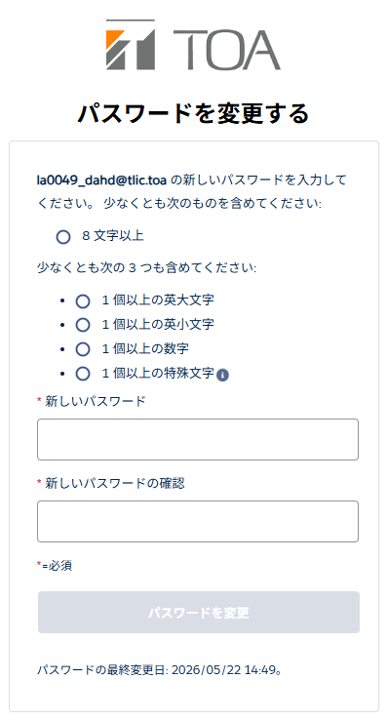
メールに記載されている URL をクリックすると、パスワード設定画面が表示されます。パスワードを入力し、パスワードを変更ボタンを押してください。
パスワードの設定ルールは以下です。
- 半角 8 文字以上
- 英大文字を 1 文字以上
- 英小文字を 1 文字以上
- 数字を 1 文字以上
- 特殊文字を 1 文字以上
!@#$%^&*()_+-={}[]\|;:',.?`~><"
パスワードの設定が完了すると、TOA ライセンスセンターのホーム画面が表示されます。
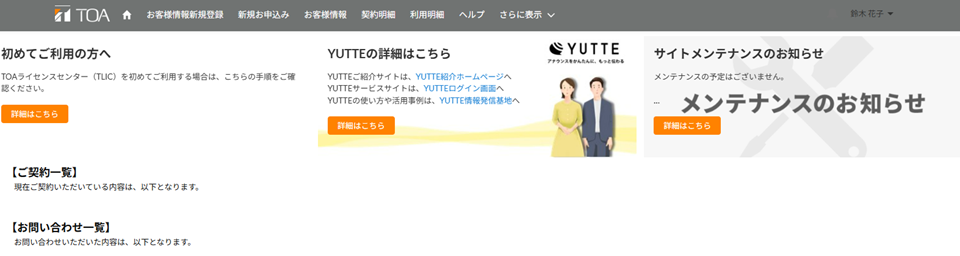
以上で TOA ライセンスセンターへのアカウントの登録は完了です。
続いて、お客様情報の登録を完了し、取引審査を実施いただく頂く必要があります。
お客様情報を登録する(初めての方のみ)
1.利用規約および注意事項に同意する
お客様情報を登録すると、債権譲渡先である株式会社ネットプロテクションズに企業情報を提供し、取引審査が開始します。審査には最大で 3 営業日を要する場合がございます。
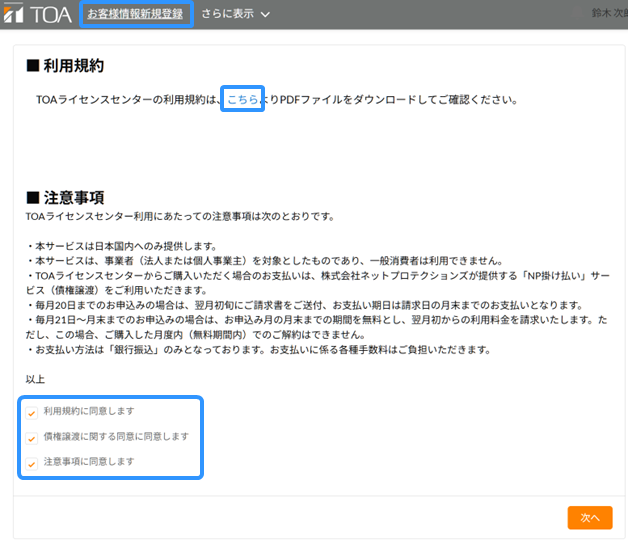
TOA ライセンスセンターホーム画面より、お客様情報新規登録をクリックすると、利用規約及び注意事項が表示されます。
利用規約および注意事項をご確認のうえ、同意欄にチェックを入れて、次へボタンを押してください。
2.企業情報を入力する
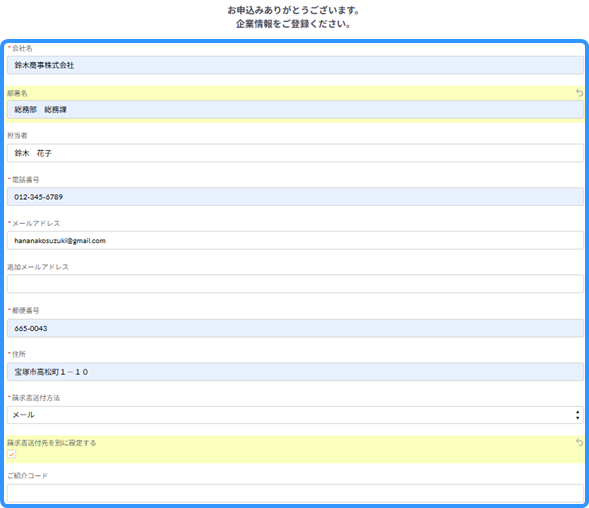
お客様情報の入力画面が表示されましたら、以下の情報を入力し、次へボタンを押してください。
入力項目:会社名/部署名/担当者名/電話番号/メールアドレス/追加メールアドレス/郵便番号/住所/請求書送付方法/ご紹介コード(ご存じの方のみ)
- 「メールアドレス」「追加メールアドレス」には、購入したライセンスキー、契約期間に関するお知らせが届きます
- 「追加メールアドレス」は、複数の担当者様がいらっしゃる場合にご利用ください
- 「請求書送付方法」は、メールを選択するのがおすすめです。 請求書は月初の第 4 営業日に発行されます。郵送の場合、到着までにお時間をいただくことがございますので、お急ぎの方はメールでの受け取りをご選択ください
- 「ご紹介コード」は、弊社の販売員やご紹介業者からご案内されたコードをご入力ください。ご不明な場合は、空欄のままで構いません
請求書の送付先の部署名、住所、メールアドレスなどを変更する場合は、「請求書送付先を別に設定する」にチェックを入れてください。 次へ進むと、請求書送付先の入力画面が表示れます。
この画面にご入力いただいた情報は、株式会社ネットプロテクションズに提出され、取引審査に使用されます。 会社名や住所などの項目は、登記されている正式な情報をご入力ください。 特に会社名には、法人格(例:株式会社など)を含めた正式名称をご記入いただきますようお願いいたします。
3.請求書の送付先情報を入力する
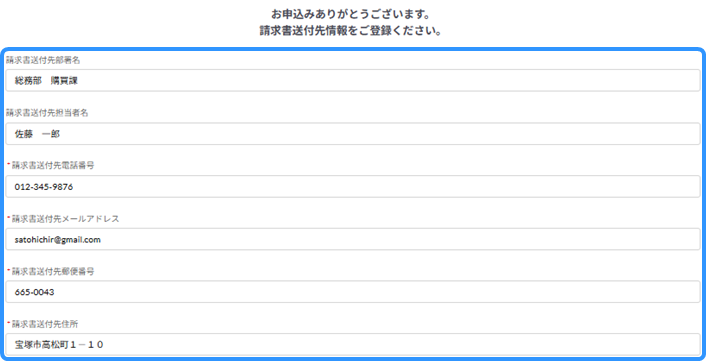
請求書の送付先情報の入力画面が表示されましたら、以下の情報を入力し、次へボタンを押してください。
入力項目:請求書送付先の部署名/担当者名/電話番号/メールアドレス/郵便番号/住所。
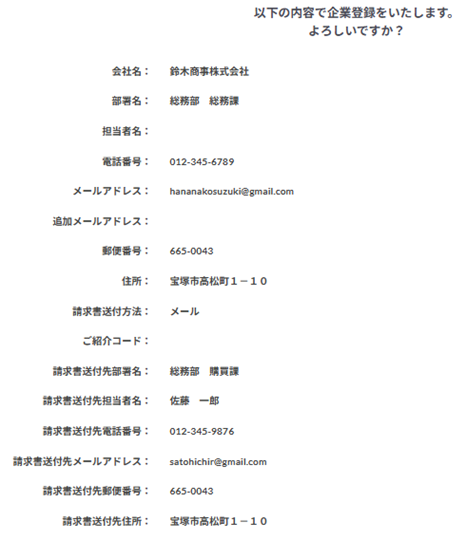
入力内容を確認し、次へボタンを押してください。
4.取引審査を開始する
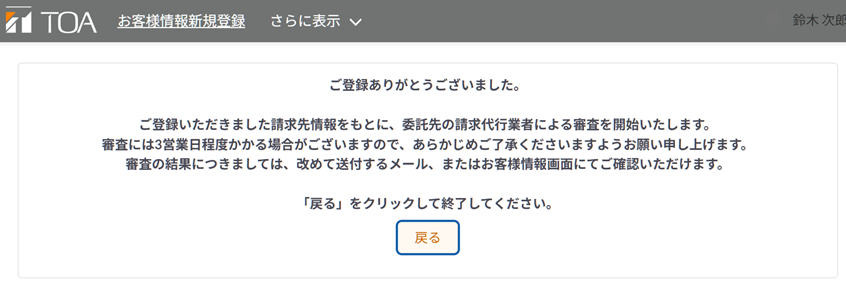
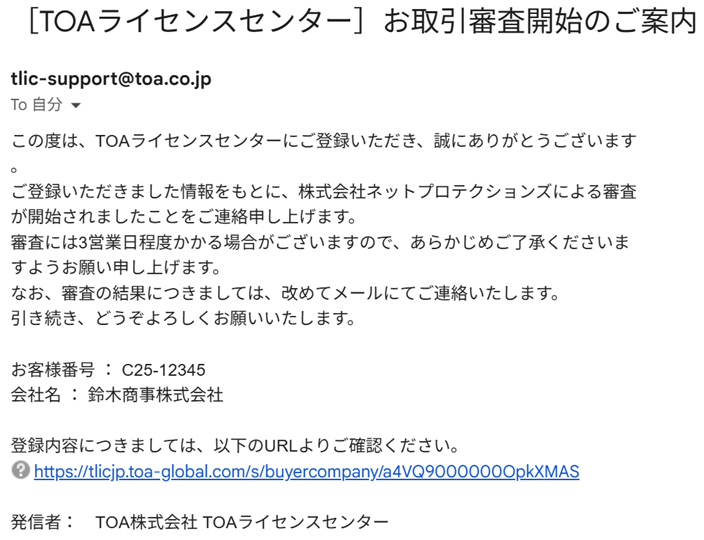
お客様情報の登録が完了すると、弊社より取引審査開始のメールが送信され、株式会社ネットプロテクションズによる取引審査が開始されます。 審査結果は、ご登録いただいたメールアドレス宛に送信されますので、画面を閉じてメールの到着をお待ちください。
お客様へのご連絡は、すべて弊社から行われます。 株式会社ネットプロテクションズから、お客様にメールやお電話で直接ご連絡することはございません。
5.お取引審査結果について
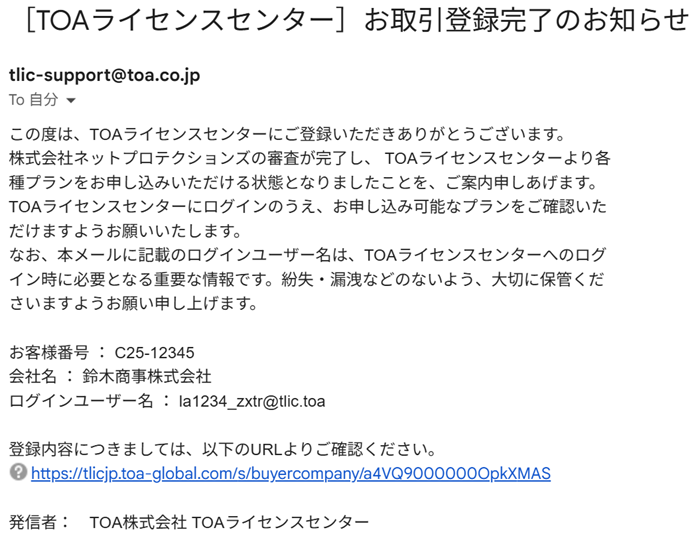
株式会社ネットプロテクションズによる取引審査が完了すると、弊社より「お取引登録完了」の通知メールが送信されます。
このメールが届きましたら、とどクラのプランのお申込み準備は完了になります。
お取引登録が完了すると、株式会社ネットプロテクションズ「NP 掛け払い」サービスで使用する「NP 購入企業 ID」が登録されます。 「NP 購入企業 ID」は TOA ライセンスセンターのお客様情報画面にてご確認いただけます。
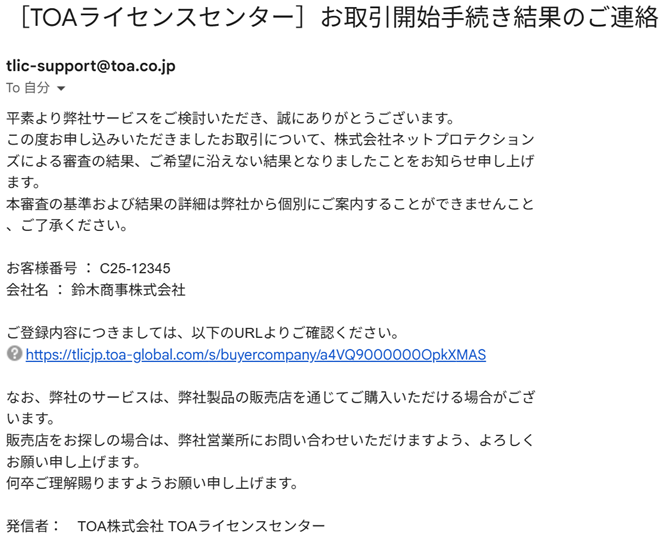
株式会社ネットプロテクションズの取引審査の結果、お取引が開始できない場合は次のメールが届きます。 本メールが届きましたら、 TOA ライセンスセンターよりとどクラのプランをお申込みいただけませんこと、ご了承ください。 なお、弊社のサービスは、弊社製品の販売店を通じてご購入いただける場合がございます。 販売店をお探しの場合は、弊社営業所にお問い合わせいただけますよう、よろしくお願い申し上げます。
ライセンスを購入する
1.新規申し込みをする
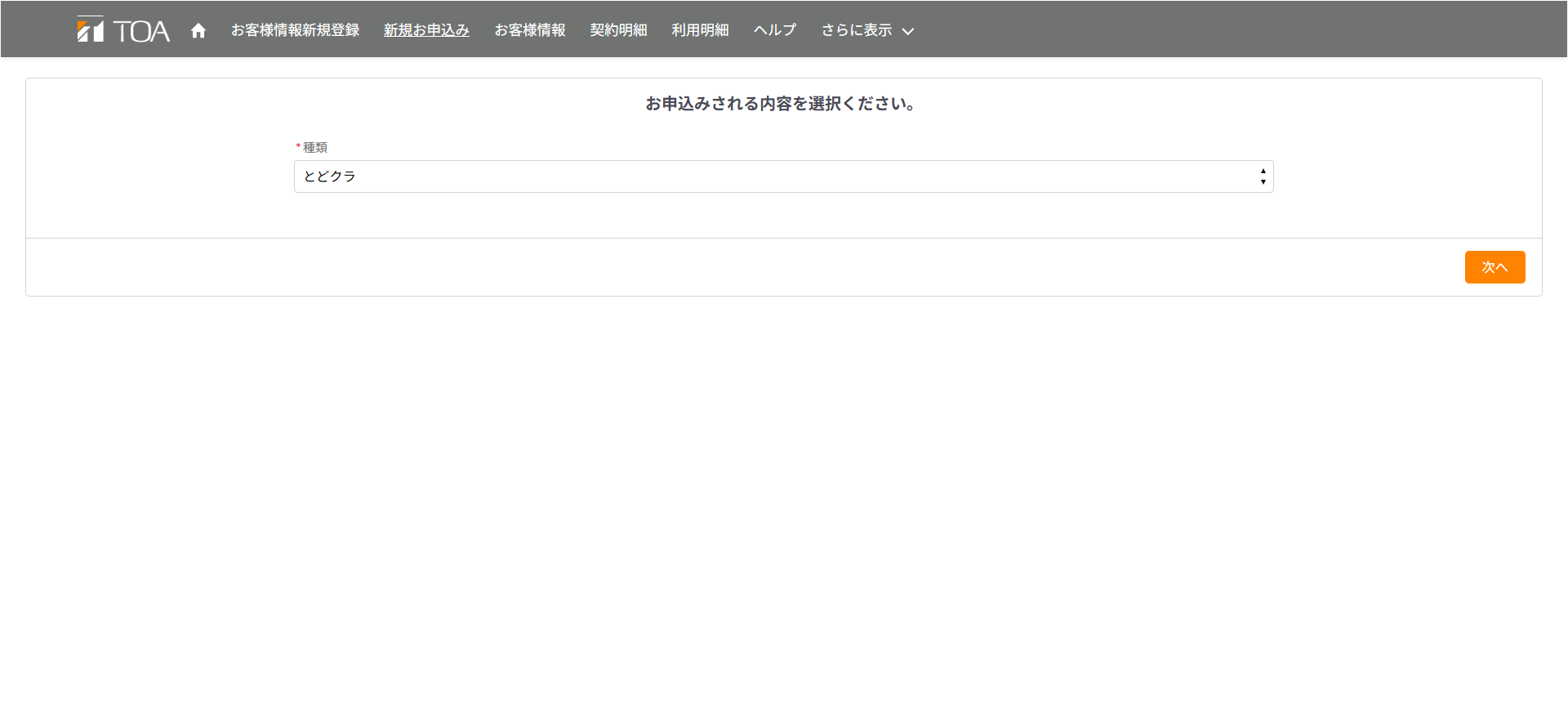
TOA ライセンスセンターホーム画面より「新規お申込み」をクリックし、種類からとどクラを選択し、次へボタンを押してください。
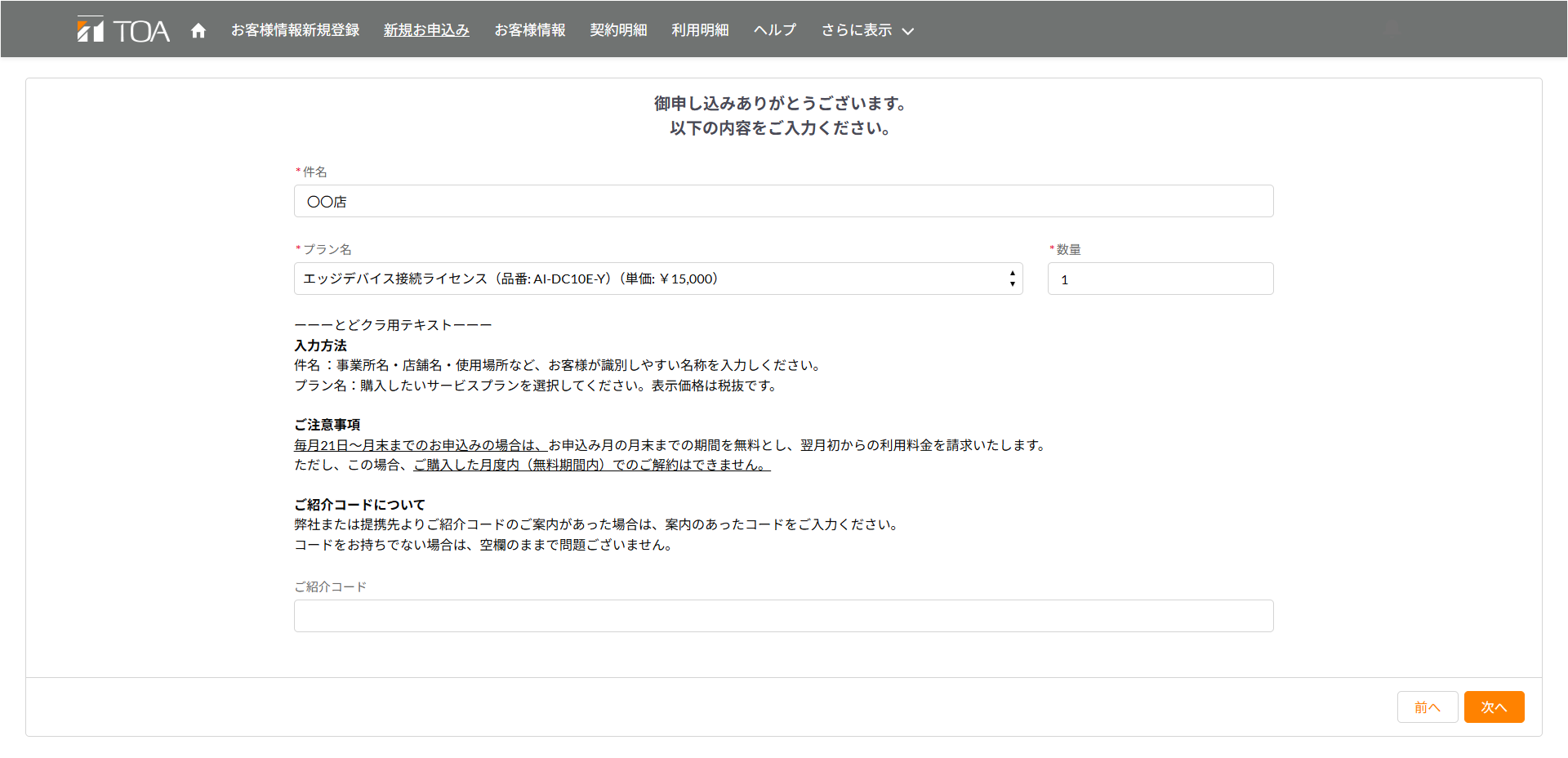
毎月21日~月末までのお申込みの場合は、お申込み月の月末までの期間を無料とし、翌月初からの利用料金を請求いたします。 ただし、この場合、ご購入した月度内(無料期間内)でのご解約はできません。
「件名/プラン名/数量/ご紹介コード」を入力して、次へボタンを押してください。
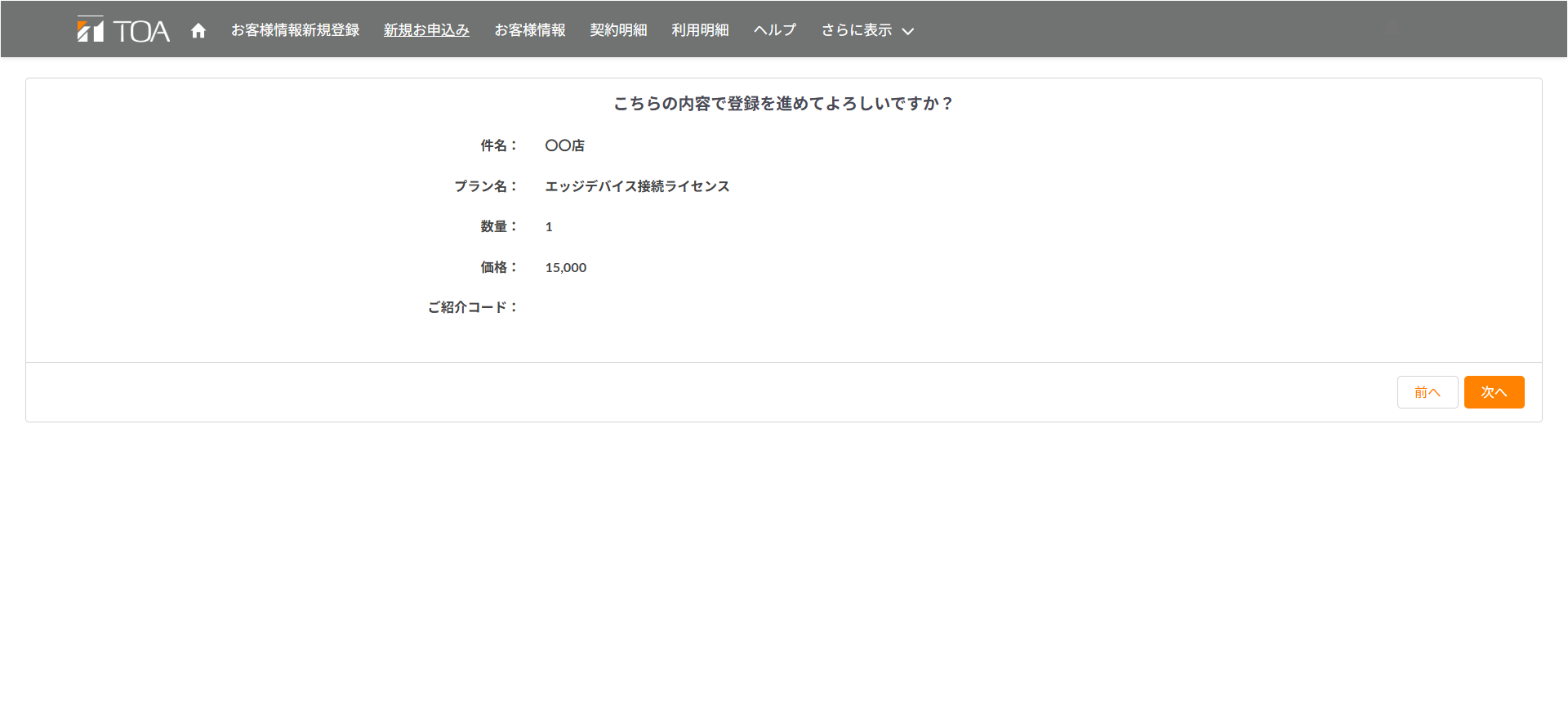
入力内容を確認し、次へボタンを押すと、申込みが完了します。
2.ライセンスキーを受け取る
申込みが完了すると、とどクラのライセンスキーとともに、サービス開始の通知メールが送信されます。
とどクラライセンスコードは、TOA ライセンスセンターの契約明細から確認できます。