スポットにアクセスする
スポットにアクセスし、各種機能を利用する方法について説明します。
スポットの利用
-
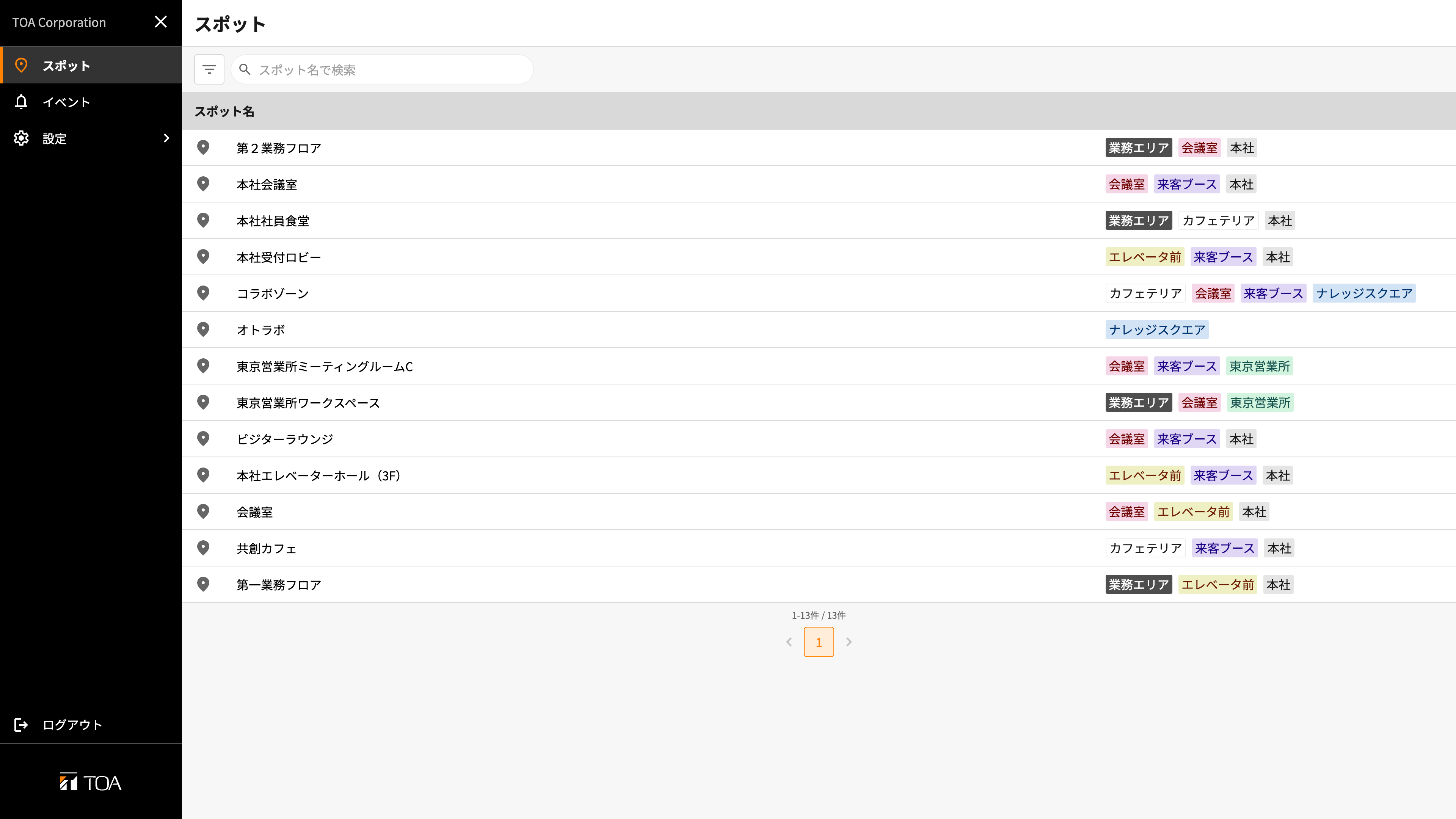
メニューから「スポット」を押下すると、スポットの一覧が表示されます
-
アクセスしたいスポットを押下します。
ここでは例として、「共創カフェ」にアクセスする手順を説明します。
下記のようなスポットの画面が表示されますモバイル PC 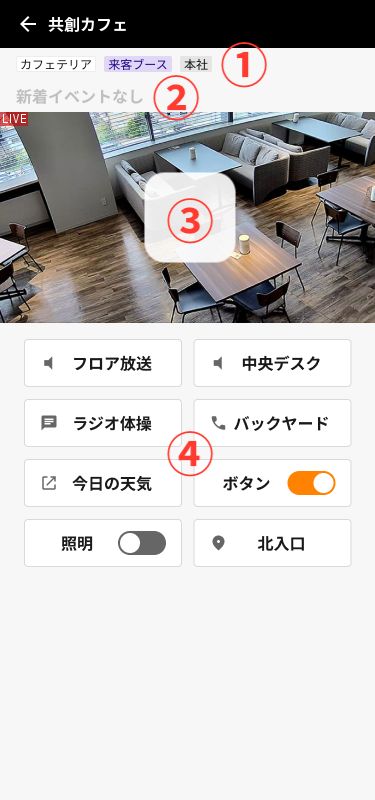
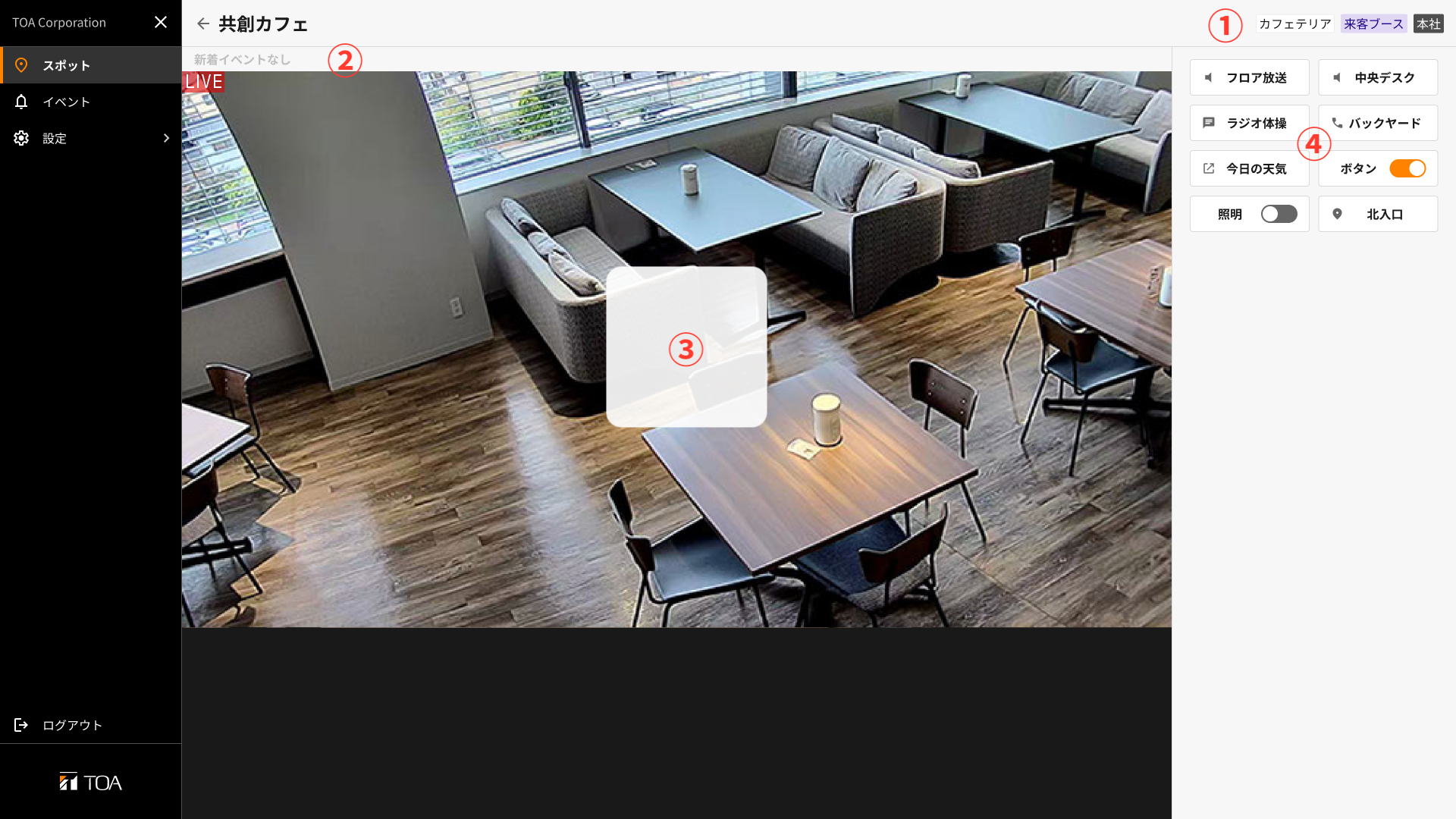
番号 項目 説明 ① タグ スポットに割り当てられた属性を確認できます。 ② ピックアップ情報 最新のイベントの発生状況や、アクションの実行時を知らせる文面が表示されます。 ③ モニター TRIFORA カメラのライブ映像や、スポットに割り当てられた画像を閲覧できます。
スポットの状況をモニターで確認するをご確認ください。④ アクション 遠隔から働きかける操作を実行できます。
スポットでアクションを実行するをご確認ください。
スポットの状況をモニターで確認する
スポット操作画面では、スポットの状況を確認できます。
あらかじめ設定された内容に基づき、スポットで発生しているイベントや TRIFORA カメラのライブ映像を閲覧できます。
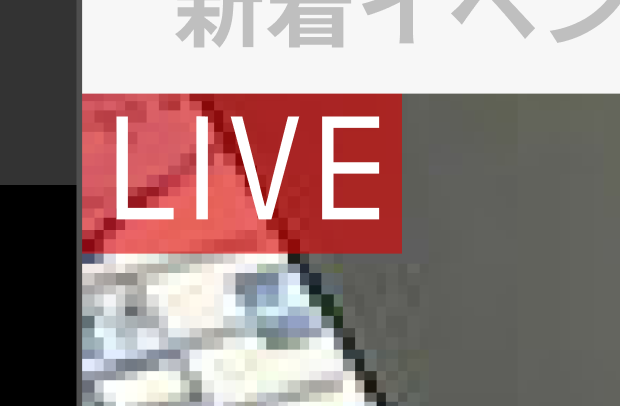
ライブ映像の場合は左上に「LIVE」、スポット画像の場合は左上に「画像アイコン」が表示されます。
| ライブ映像の場合 | スポット画像の場合 |
|---|---|
 |  |
ライブ映像についての注意事項
TRIFORA カメラのライブ映像は、5分間閲覧できます。
5分後に再接続ボタンが表示されるので、押下することでもう一度ライブ映像を閲覧できます。
下述のアクションを実行することで、ライブ映像の閲覧可能時間をリセットできます。
接続できない場合
モニター部に「接続できませんでした」と表示される場合、TRIFORA カメラとの接続に失敗したことを表します。
- 端末のネットワーク接続を確認してください
- 画面を再度リロードしてください
- 上記を繰り返しても失敗する場合、TRIFORA カメラ側のトラブルが考えられます
管理ユーザーにお問い合わせください
スポットでアクションを実行する
スポット操作画面では、あらかじめ設定されたアクションを実行できます。
アクションの種類は以下のとおりです。
| アイコン | アクション | 説明 |
|---|---|---|
 | 放送 | スポットに設置されている IP オーディオデバイスを使って、マイク放送または録音放送を行います。 |
 | 内蔵音源再生 | スポットに設置されている IP オーディオデバイスのパターン放送を行います。 |
 | 通話 | スポットに設置されている IP オーディオデバイスと通話します。 |
 | 制御出力 | スポットに設置されているデバイスの制御出力を実行します。 |
 | 外部リンク | 設定された外部の URL を開きます。電話発信にも対応しています。 |
 | スポット移動 | 別のスポットへ画面を切り替えます。 |
アクションのボタンを押下すると、確認のウィンドウが表示されます。
アクションの内容を確認し、 アクションを実行するボタンを押下してください。
マイク・スピーカーの許可について
放送や通話では、ご使用の端末のマイクを使用します。 ブラウザにマイクの使用許可を求められた場合は「許可」を選択してください。 拒否すると放送や通話ができません。
通話では相手の音声を聞くため、端末の音量を調整して聞こえるようにしてください。