スポットを作成する
スポットを作成する方法について説明します。
スポットの登録手順
-
設定メニューから「スポット」を押下するとスポット設定画面が表示されます。
「追加」ボタンを押下します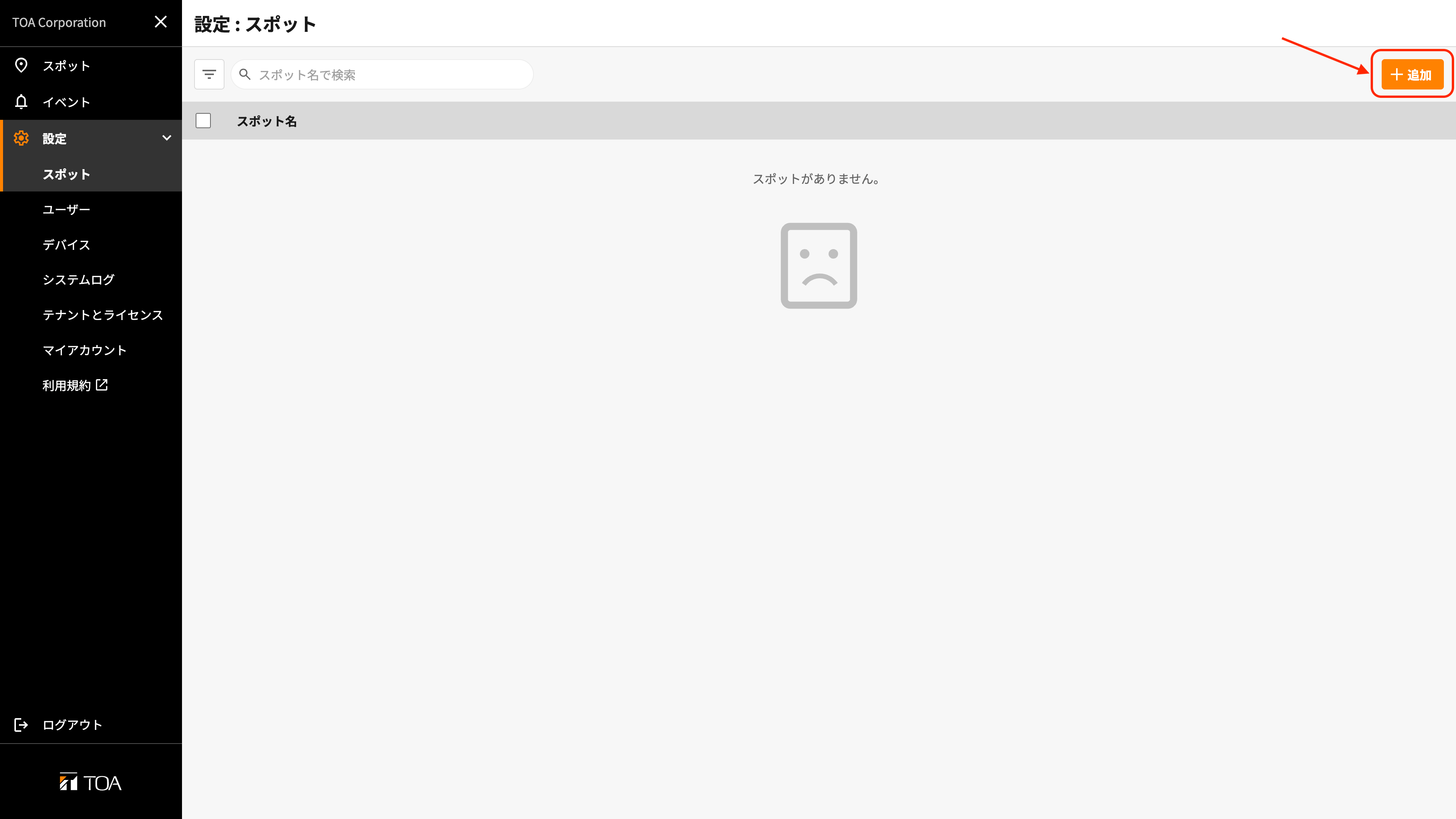
-
スポット登録画面が表示されます
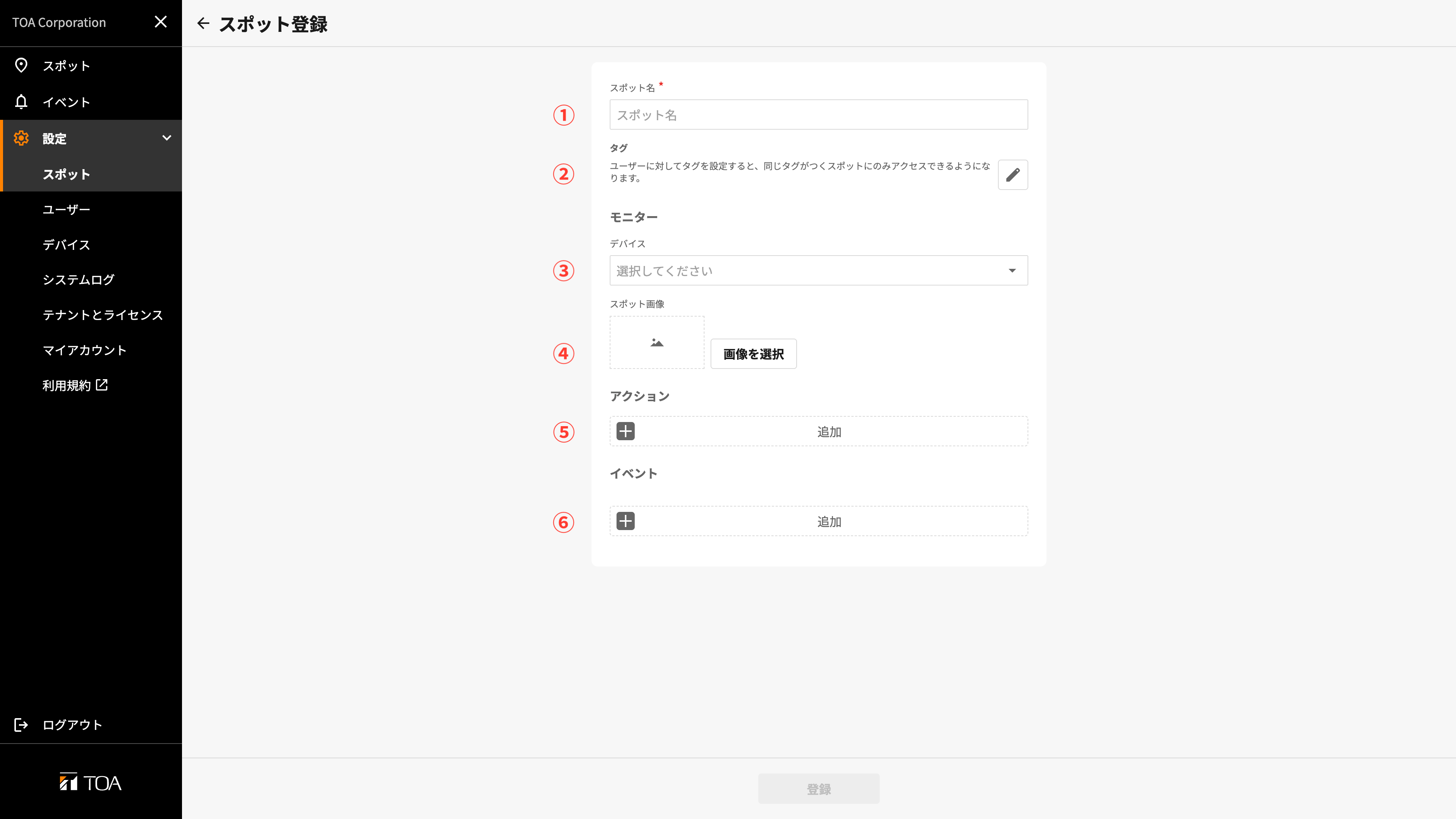
番号 項目 説明 ① スポット名 スポットに区別しやすい名前を設定します。
スポット(カメラやスピーカーを設置した場所)をよく表す名前を設定してください。② タグ スポットに属性を付与することで、識別しやすくしたり、ユーザーのアクセス権を設定できます。 ③ デバイス(モニター) スポットの状況を把握するためのライブ映像を取得するデバイスを設定できます。
テナントに登録した TRIFORA カメラデバイスを選択できます。④ スポット画像(モニター) スポットを表す画像を設定できます。
スポットにアクセスする際に表示できます。⑤ アクション スポットに働きかける操作ボタンを配置できます。 ⑥ イベント スポットで発生する事象を定義できます。
発生時に通知を受け取りたい時に設定します。 -
スポット名(①)を入力します
-
必要に応じて、タグ・モニター・アクション・イベントを設定します。
各設定項目の詳細については、「設定項目」をご覧ください -
「登録」ボタンを押下します
-
登録が完了すると、スポット設定画面に戻ります。
スポットが作成されたか確認してください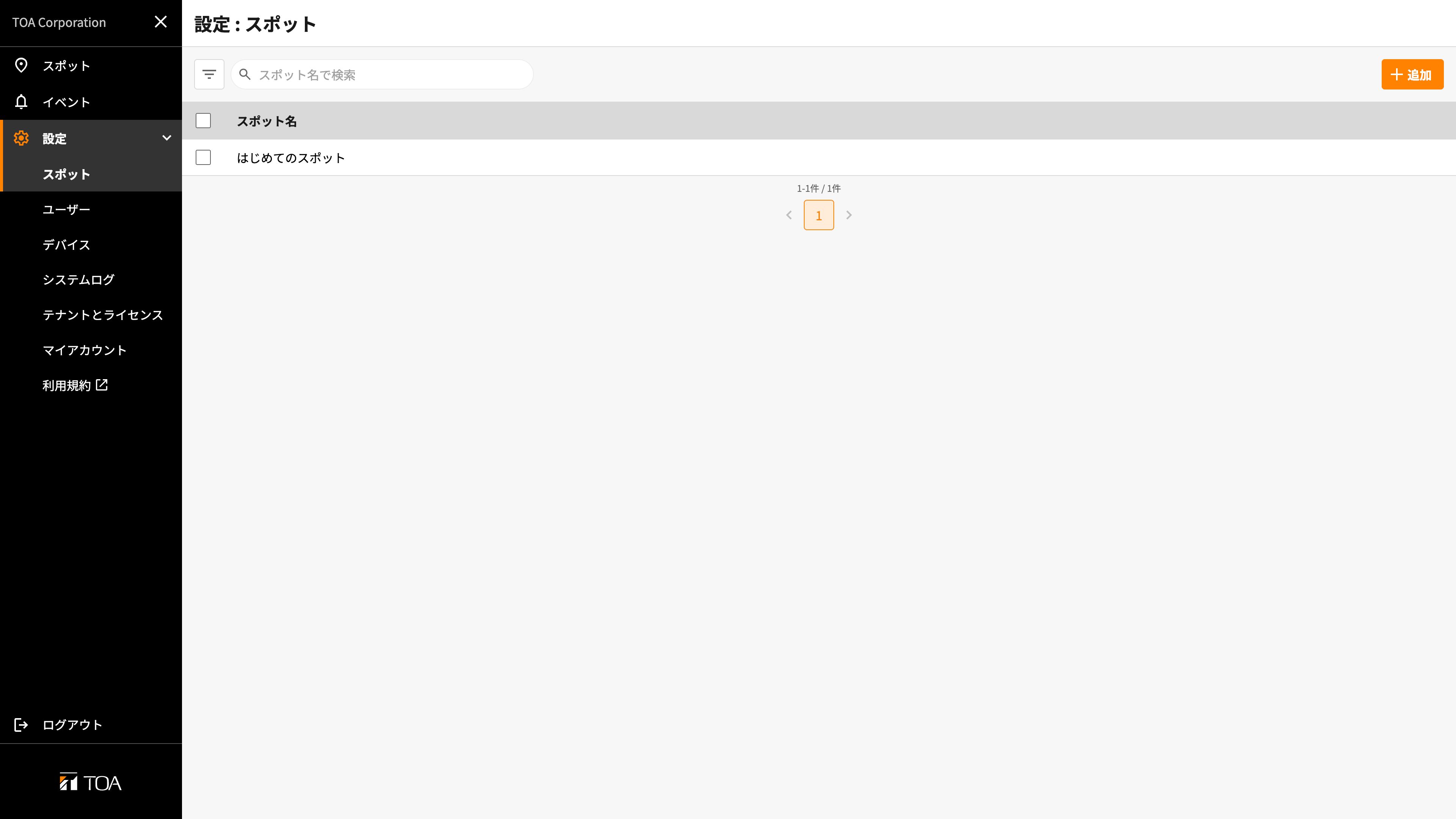
設定項目
タグ
タグは、スポットを表現する「属性」のようなものです。
スポットを識別しやすくするほか、ユーザーに同じタグを付与することでアクセス権を設定できます。
詳しくは、タグをご覧ください。
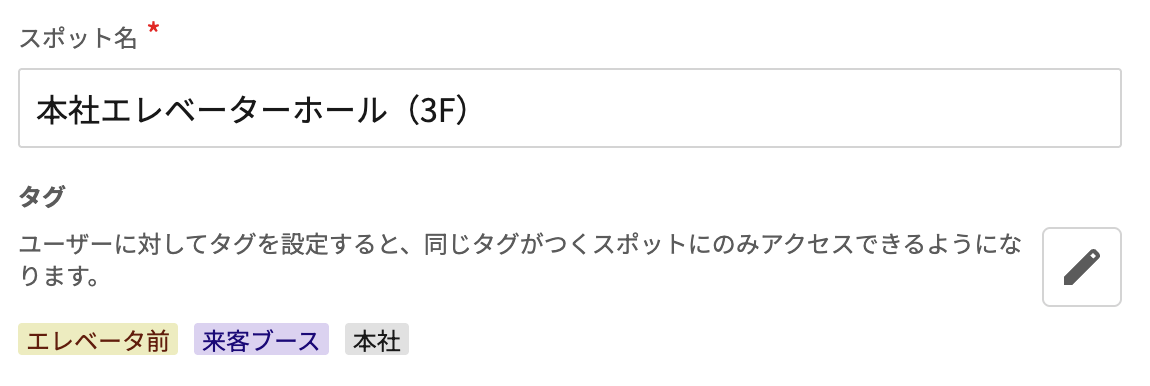
スポットにタグを付与するには、②の右側のボタンを押下します。
| タグの付け方の例 |
|---|
 |
モニター
スポットの状況を把握するためにスポット操作画面でライブ映像などを閲覧するための設定をします。
詳しくは モニター をご覧ください。
アクション
スポット操作画面に表示するアクションの操作ボタンを追加します。
詳しくは アクション をご覧ください。
以下は、通話アクションの作成例です。
-
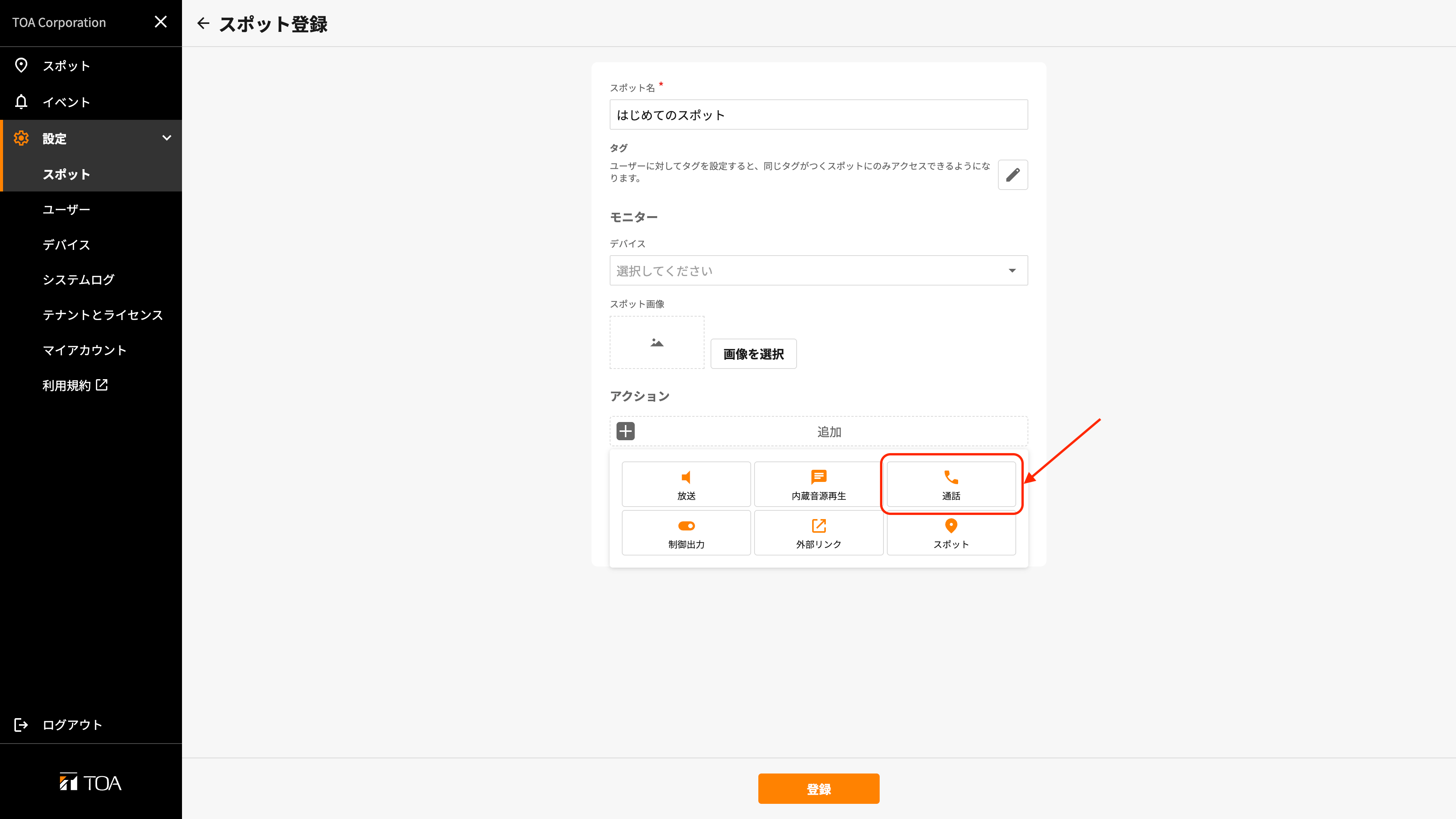
⑤の「追加」ボタンを押下してアクションの種類を選択すると、アクションの設定画面が表示されます
-
「通話」のボタンを押下すると、通話アクションの設定ができます
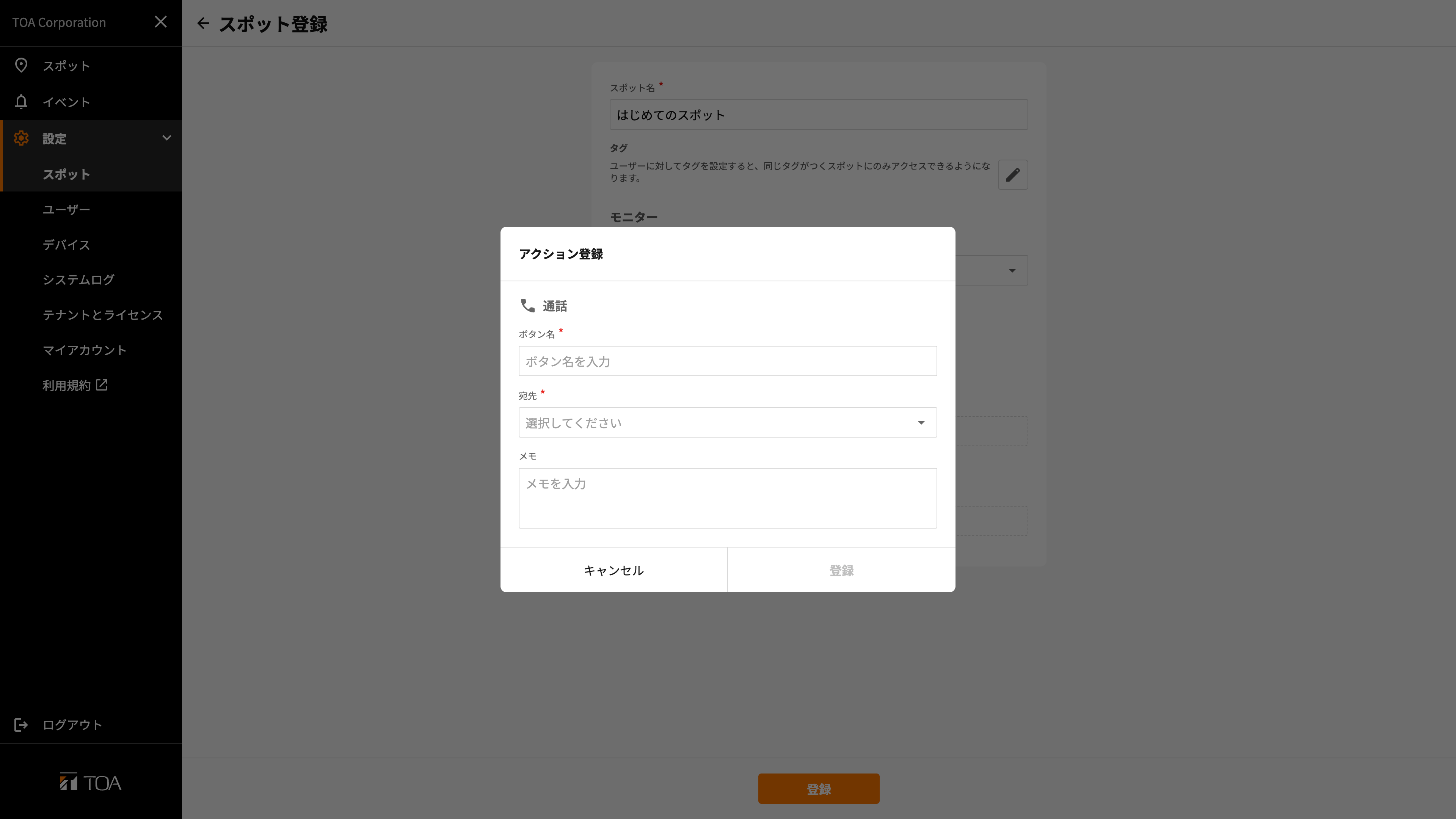
項目 説明 ボタン名 全てのアクションに共通する設定項目です。
このアクションで何ができるか、分かりやすい名前を設定してください。宛先 テナントに登録した通話アクションが可能な IP オーディオデバイスを選択できます。 メモ このアクションに関する補足情報を記載できます。
ユーザーがアクションを実行する際に見える内容なので、伝言や備忘録としてご利用いただけます。 -
「登録」ボタンを押下します
-
スポット登録画面に戻るので、スポットの登録手順を再開してください。
スポットの「登録」ボタンを押下しない限り、アクションも登録されません。ご注意ください
イベント
スポットで発生した事象をデバイスから取得する設定をします。
詳しくは イベント をご覧ください。
-
⑥の「追加」ボタンを押下すると、イベント登録モーダルが表示されます
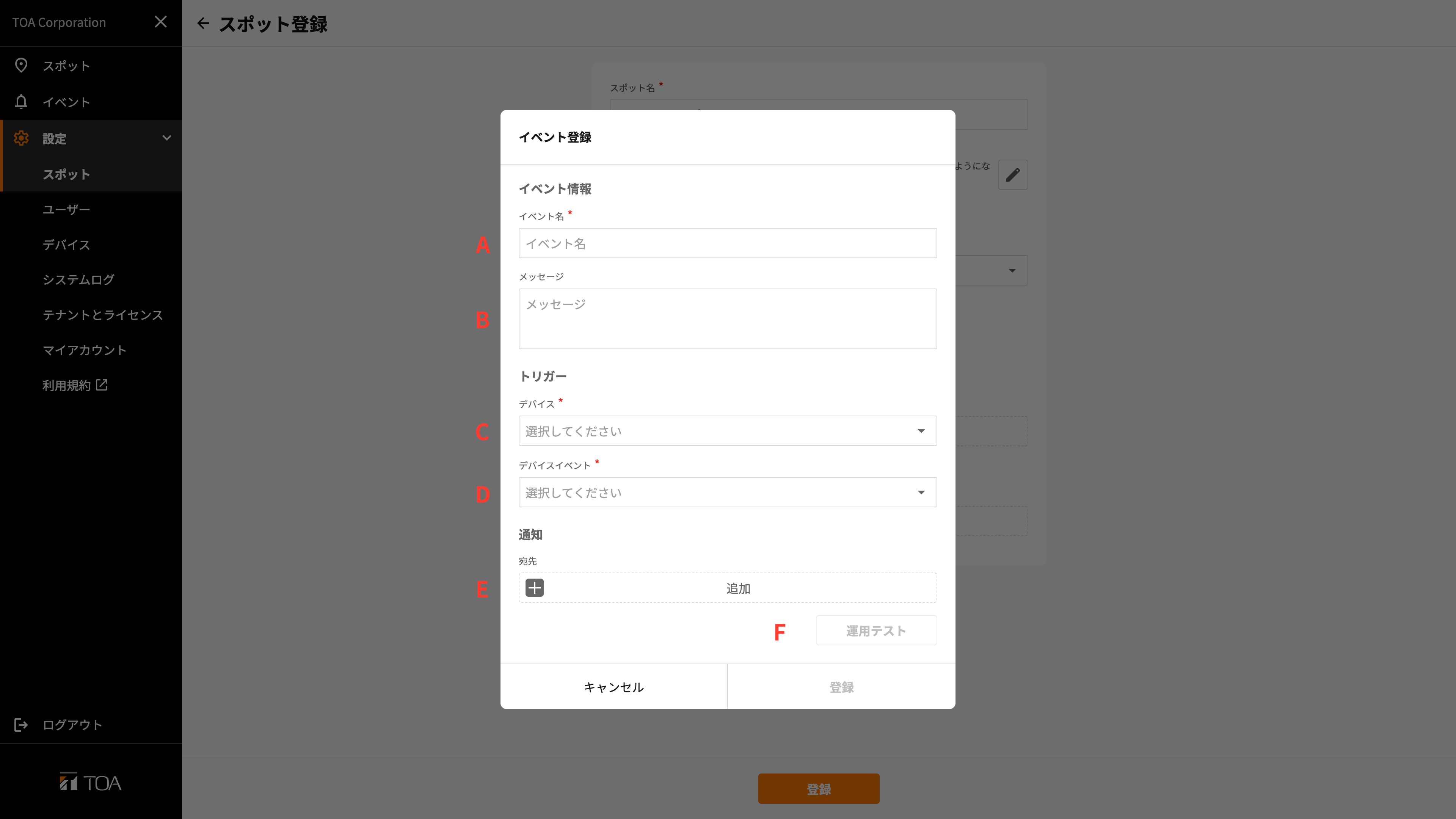
番号 項目 説明 A イベント名 イベントに区別しやすい名前を設定します。
通知メールの件名にも利用されるので、一目で分かりやすい名前を設定してください。B メッセージ イベントの内容を詳しく補足する説明文を与えることができます。
通知メールの本文にも利用されます。
イベント名だけでは表現しきれない内容などを記載できます。C デバイス イベントを取得するデバイスを設定します。
テナントに登録したデバイスを選択できます。D デバイスイベント デバイスでクラウド通知登録した内容を選択します。
詳しくは各デバイスの取扱説明書をご覧ください。E 宛先(通知) 発生したイベントを通知するメールアドレスを設定できます。
ご使用のメールサーバーでno-reply@mail.todokura.jpからのメールを受信できるようにしてください。F 運用テスト 押下すると、E 欄の宛先にテストメールを送信します。
問題なく受信できることを確認してください。 -
「登録」ボタンを押下します
-
スポット登録画面に戻るので、スポットの登録手順を再開してください。
スポットの「登録」ボタンを押下しない限り、イベントも登録されません。ご注意ください
スポットが登録できたら、遠隔からデバイスの設置場所に対応するためのユーザーを追加してください。