タグ
管理者ユーザーは、タグを使って一般ユーザーがアクセスできるスポットを制限できます。
タグとは
タグは、管理者ユーザーがスポットや一般ユーザーに設定できるラベルです。
一般ユーザーがアクセスできるスポットは、タグにより制限されます。
タグを使ったアクセス制御の詳細はタグによるアクセス制御をご覧ください。
テナントあたり最大 50 件まで作成できます。
タグによるアクセス制御
管理者ユーザーがタグを設定することで、一般ユーザーが閲覧できるスポットを絞り込めます。
- 一般ユーザーにタグを割り当てると、そのユーザーは同じタグが設定されたスポットにのみアクセスできます
- タグが設定されていないスポットには、すべてのユーザーがアクセスできます
- タグが割り当てられていないユーザーは、タグの割り当てられていないスポットのみアクセスできます
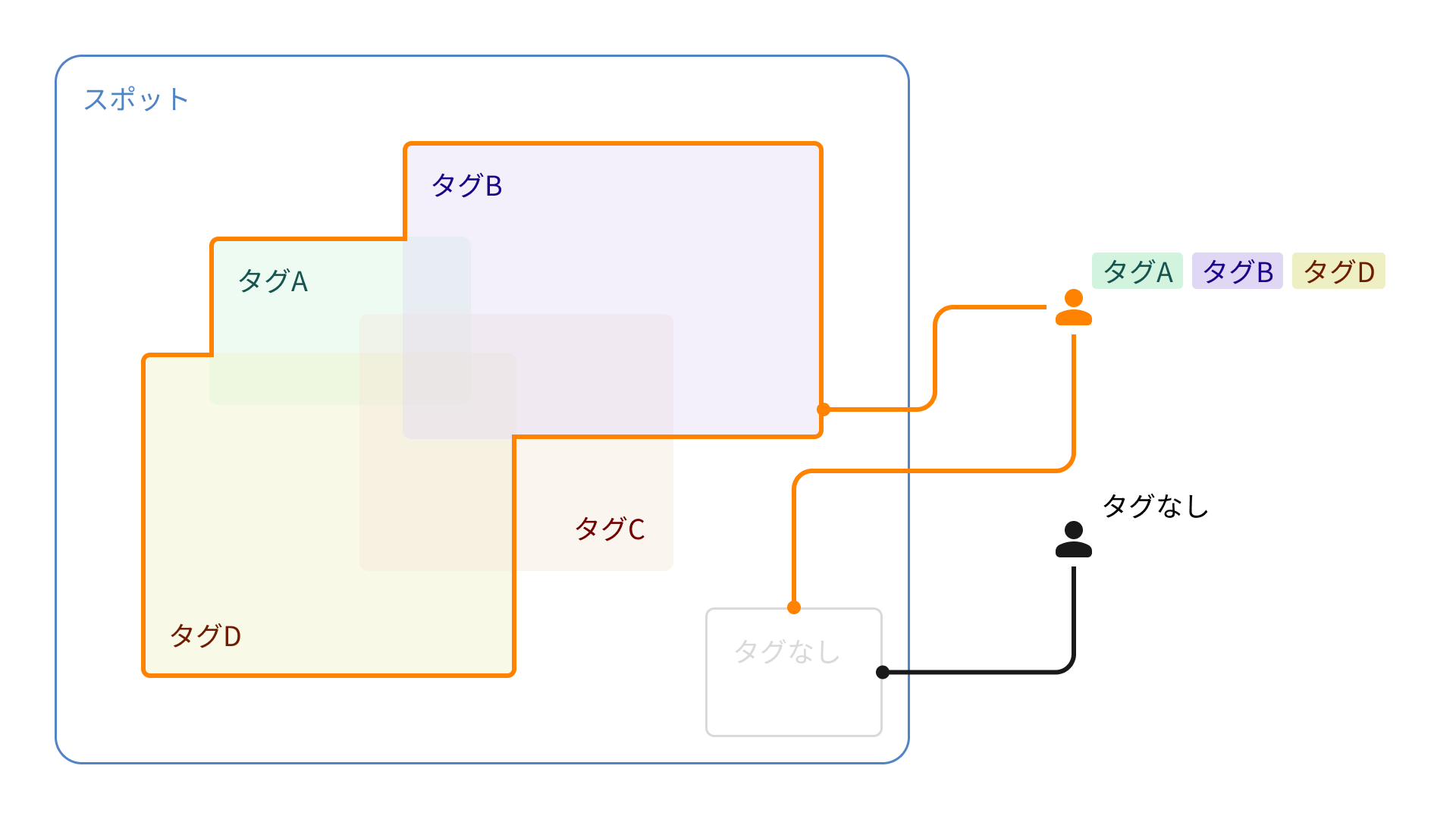
タグ設定項目
タグの作成・編集で使用する入力項目を説明します。
| 項目 | 必須 | 説明 |
|---|---|---|
| タグ名 | ○ | 1〜10 文字。使用可能な文字種については、使用可能な文字種をご覧ください。テナント内で同じ名前のタグは登録できません。 |
| 色 | ○ | カラーパレットから選択します。 |
タグを作成する
管理者ユーザーは、スポット編集画面またはユーザー編集画面からタグを作成できます。
- スポット編集画面またはユーザー編集画面で「タグ」フィールドを押下し、タグ設定モーダルを表示します
- タグ設定モーダルで「追加」ボタンを押下します
- タグ設定項目を参照しながら、タグ名と色を入力します
- 「登録」ボタンを押下します
タグの上限に達したとき
テナント内のタグが 50 件に達すると、「追加」ボタンが押下できなくなります。
タグを編集する
管理者ユーザーは、スポット編集画面またはユーザー編集画面からタグ名・色を変更できます。
- スポット編集画面またはユーザー編集画面で「タグ」フィールドを押下し、タグ設定モーダルを表示します
- タグ設定モーダルで「タグ編集」ボタンを押下し、タグ編集モーダルを表示します
- タグ設定項目を参照しながら、変更が必要な情報を編集します
- 「保存」ボタンを押下します
タグを削除する
管理者ユーザーは、タグ編集モーダルからタグを削除できます。
- スポット編集画面またはユーザー編集画面で「タグ」フィールドを押下し、タグ設定モーダルを表示します
- タグ設定モーダルで「タグ編集」ボタンを押下し、タグ編集モーダルを表示します
- 削除アイコンを押下します
- 確認ダイアログが表示されるので、「削除」を押下します
削除前にご確認ください
タグを削除すると、そのタグが設定されたすべてのスポットおよびユーザーからタグが削除されます。 削除後は元に戻せません。