デバイス
とどクラに登録するデバイスの管理について説明します。
デバイスとは
デバイスとは、とどクラと連携する TOA 製機器のことです。
テナントあたり最大 100 台まで登録できます。
現在対応しているデバイスの種類については、対応デバイスをご覧ください。
デバイスはスポットと関連づけることで、映像・放送・通話などの機能を利用できます。詳しくはスポットをご覧ください。
デバイスの一覧を確認する
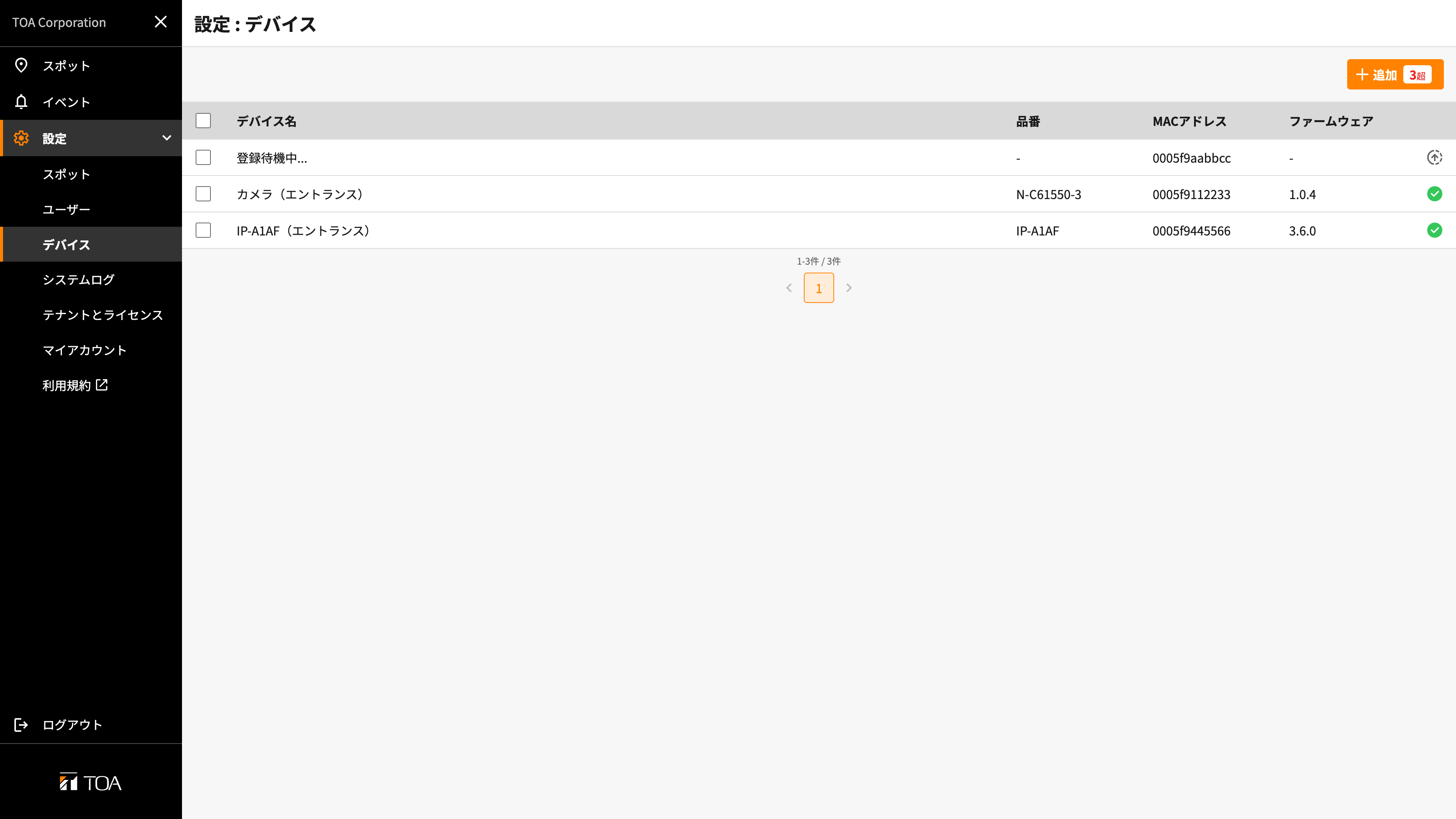
設定メニューから「デバイス」を選択すると、デバイス設定画面が表示されます。
デバイス設定画面では、テナントに登録されているデバイスを一覧で確認できます。
デバイスの接続状態
デバイスの接続状態は以下の3種類があります。
| アイコン | 接続状態 | 説明 |
|---|---|---|
 | 接続 | デバイスがクラウドに正常に接続されている状態 |
 | 正常切断 | 再起動やファームウェアアップデート、アクティベーションの解除などによって切断された状態 |
 | 異常切断 | 電源断やネットワークの接続に失敗しているため切断された状態 |
また、下記の状態はデバイスを追加するを実行した後、もしくはデバイスの認証 API キーを変更するを実行した後を表すもので、デバイスがまだアクティベーションされていない状態を表します。
| アイコン | 接続状態 | 説明 |
|---|---|---|
 | 登録待機中 | デバイスが未アクティベートである状態 |
「異常切断」が継続している場合は、デバイスの電源や LAN 接続を確認してください。
デバイスを追加する
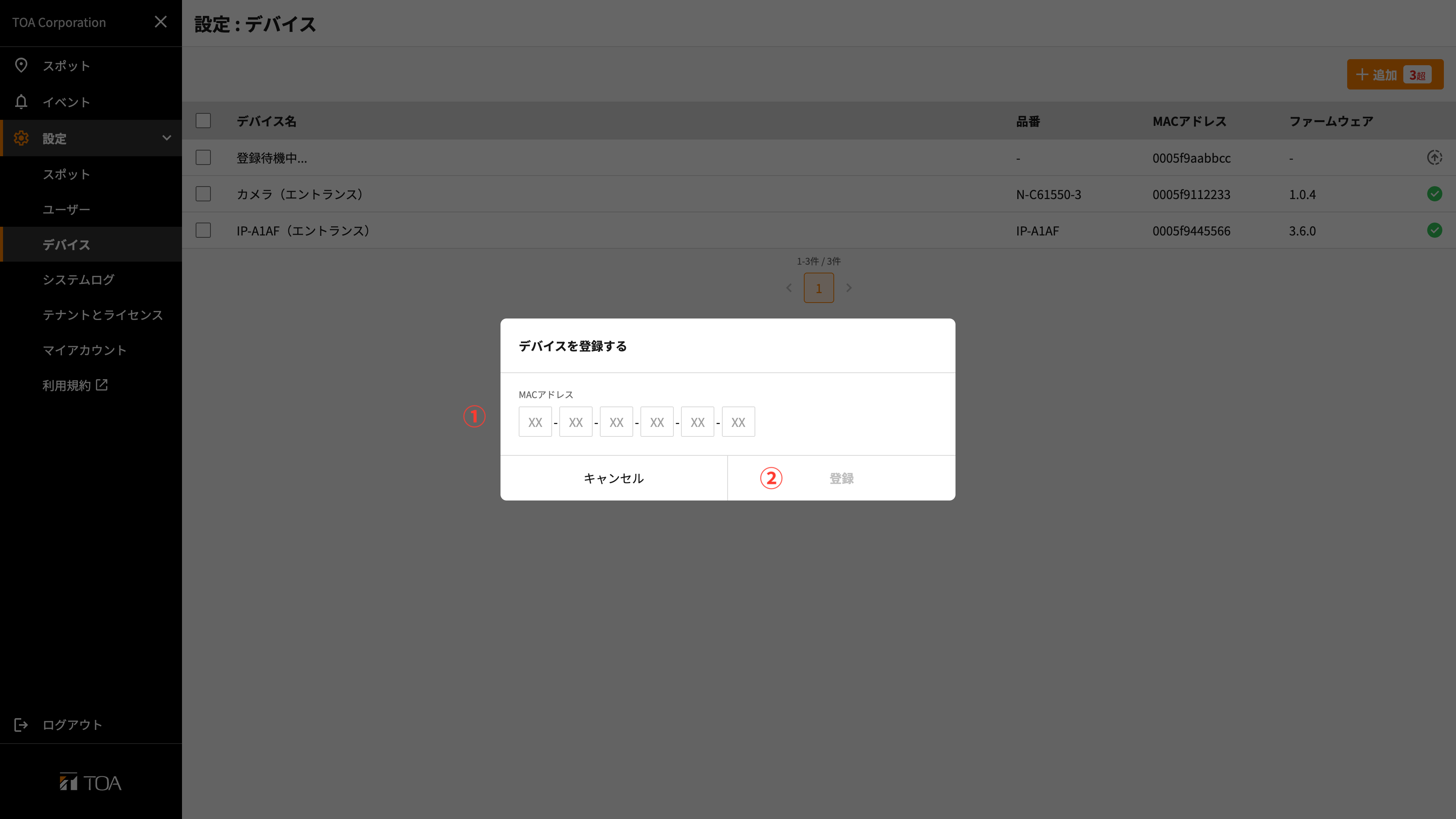
管理者ユーザーは、テナントに新しいデバイスを追加できます。
詳しい手順については、デバイスの登録手順も併せてご覧ください。
| 番号 | 項目 | 説明 |
|---|---|---|
| ① | MAC アドレス | デバイス本体に記載されている MAC アドレスを XX-XX-XX-XX-XX-XX の形式で入力します。半角英数字で入力してください。 |
| ② | 登録ボタン | MAC アドレスを入力後、押下するとデバイスが登録されます。 |
各デバイスがとどクラへセキュアに接続するための認証情報です。
アクティベーションには、テナント ID と API キーが必要です。
テナント ID については、テナントIDを確認するをご覧ください。
登録が完了すると、デバイスは「登録待機中」の状態になります。
デバイスがクラウドへのアクティベーションに成功すると、自動的に「接続」状態に移行します。
デバイスの接続時に、必ずデバイスの時刻が現在時刻と合っているか確認してください。
時刻が合っていない状態で接続すると、機能を利用できなくなる恐れがあります。
デバイス編集画面でできること
デバイス設定画面でデバイスを押下すると、デバイス編集画面に遷移します。
デバイス編集画面で確認・実施できることを紹介します。
デバイスの情報を確認する
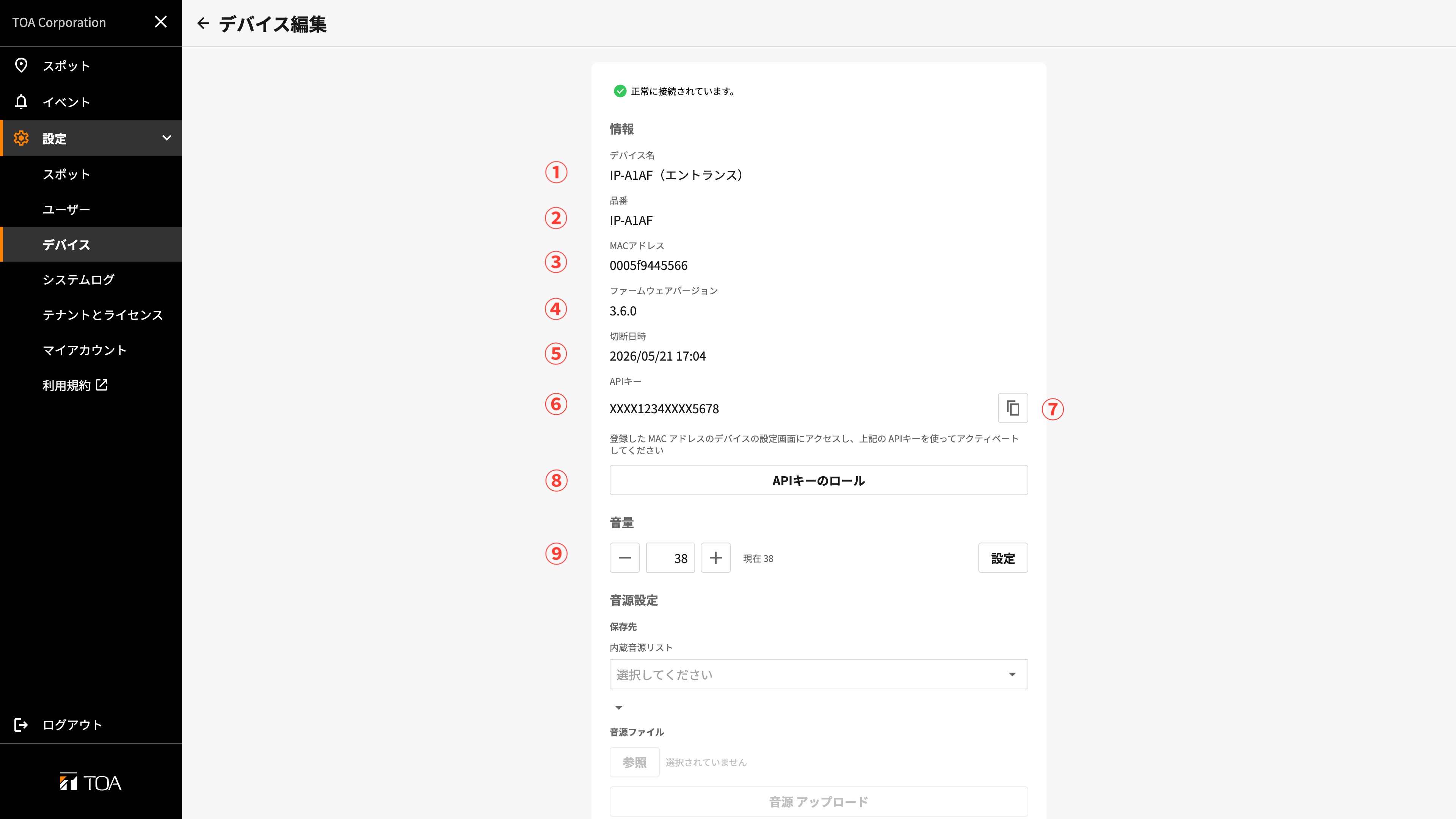
デバイス編集画面では、以下の情報を確認できます。
| 番号 | 項目 | 説明 |
|---|---|---|
| ① | デバイス名 | 各デバイスの設定画面で登録された名前 |
| ② | 品番 | デバイスの品番 |
| ③ | MAC アドレス | デバイスの MAC アドレス |
| ④ | ファームウェアバージョン | デバイスに現在インストールされているファームウェアのバージョン |
| ⑤ | 切断日時 | 最後にとどクラから切断された日時 |
| ⑥ | API キー | デバイスのアクティベーションに使用する認証情報 |
| ⑦ | API キーのコピーボタン | API キーをクリップボードにコピーします。 |
| ⑧ | API キーのロールボタン | API キーを再発行します。詳しくはデバイスの認証 API キーを変更するをご覧ください。 |
| ⑨ | デバイスの設定変更 | IP オーディオ専用の設定です。詳しくはデバイスの設定を変更するをご覧ください。 |
デバイスの認証 API キーを変更する
API キーの変更は、キーの漏洩などのセキュリティの懸念が発生した場合にのみ利用をご検討ください。
API キーを変更すると、そのデバイスはとどクラから直ちに切断されます。
デバイスの設定画面から変更後の API キーでアクティベーションするまでご利用いただけませんのでご注意ください。
- デバイス設定画面で対象のデバイスを押下し、デバイス編集画面に遷移します
- 「API キーのロール」ボタンを押下します
- 確認ダイアログが表示されるので、「更新」を押下します
- 新しい API キーが発行されるので、コピーします
- 各デバイスの取扱説明書に沿って、新しい API キーでアクティベーションを実施します
デバイスの設定を変更する(IP オーディオ専用)
以下の設定は IP オーディオでのみ利用できます。
音量を変更する
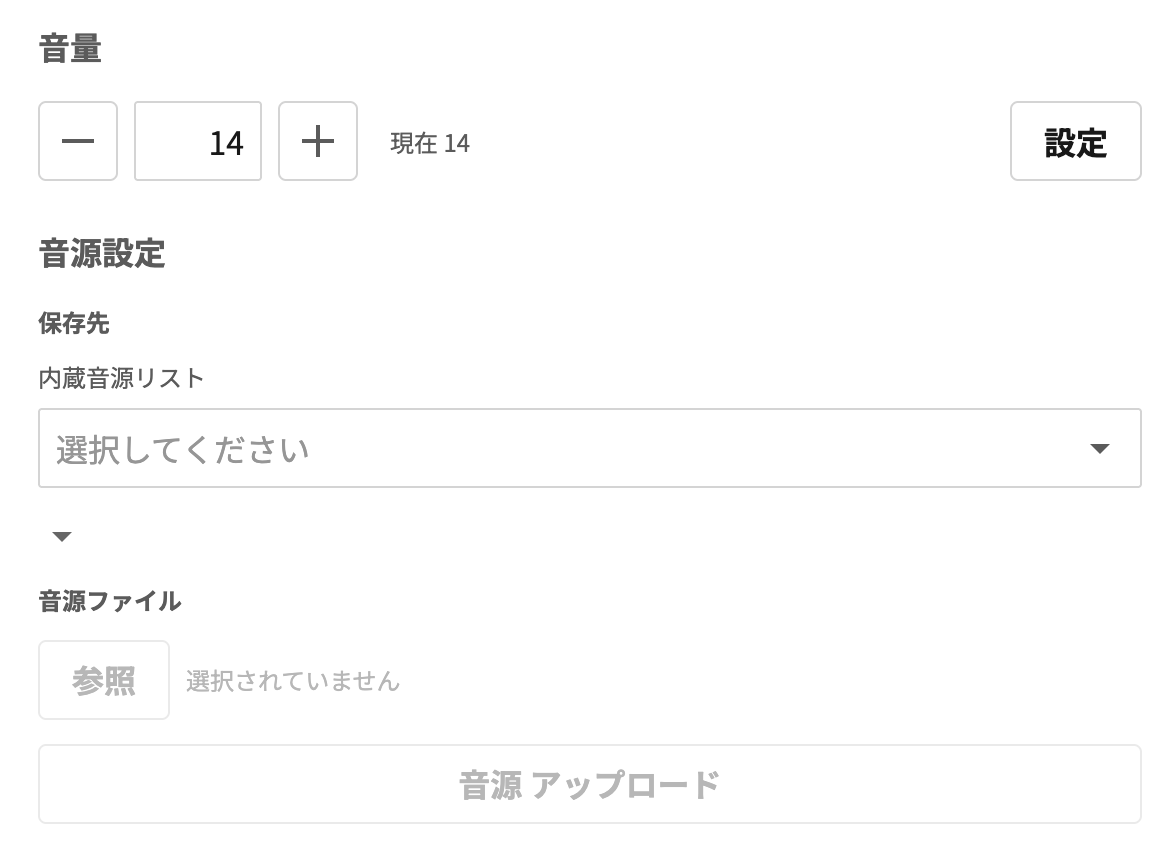
IP オーディオのマスターボリュームを変更できます。
- 「+」「ー」ボタンで音量値を増減します
- 「設定」ボタンを押下します
内蔵音源を変更する
IP オーディオの内蔵音源(放送に使用する音声ファイル)を変更できます。
- 「内蔵音源リスト」のプルダウンを押下すると、現在 IP オーディオデバイスに登録されている内蔵音源の一覧が表示されます
- 変更したい番号を選択します
- 「参照」を押下し、アップロードしたい音源ファイルを選択します
- 「音源アップロード」ボタンを押下します
アップロードできる音源の名称、サイズや種類については、IP オーディオデバイスの取扱説明書をご確認ください。
デバイスが正常接続状態であるにもかかわらず、音源のアップロードが失敗する場合、音源ファイルの不備の可能性があります。
上記「アップロードできる音源」を確認し、アップロードしたい音源ファイルが IP オーディオの仕様に合致しているかご確認ください。
デバイスのログを取得する
管理ユーザーは、デバイスのログファイルをダウンロードできます。ログはシステムトラブルの調査などに使用します。
- デバイス設定画面で対象のデバイスを選択します
- 「ログダウンロード」ボタンを押下します
- 確認ダイアログが表示されるので「OK」を押下します
デバイスを削除する
管理ユーザーは、テナントから登録済みのデバイスを削除できます。
デバイスを削除すると、そのデバイスに関連づけられたモニター・アクション・イベントの関連づけが解除されます。
削除後は元に戻せません。
- デバイス設定画面で削除するデバイスを押下し、デバイス編集画面に遷移します
- 「このデバイスを削除」ボタンを押下します
- 確認ダイアログが表示されるので、「削除」を押下します
または、以下の手順でも削除できます。
- デバイス設定画面で削除するデバイスをチェックボックスで選択します(複数選択可)
- 上部の「削除」アイコンを押下します
- 確認ダイアログが表示されるので、「削除」を押下します