スポット
とどクラにおけるスポットの概念と、スポットの管理方法について説明します。
スポットとは
「スポット」とは、カメラやスピーカーを設置した場所を登録・管理する機能です。
デバイスの設置場所に出向かなくても、その場に立っているかのように映像を確認し、声を届け、デバイスを操作できます。
テナントあたり最大 50 件まで登録できます。
スポットを構成する要素として、「モニター」「アクション」「イベント」があります。
モニター
デバイスの設置場所の状況を「見る」ための設定です。 TRIFORA カメラのライブ映像や、スポット画像をスポット操作画面に表示できます。
詳しくはモニターをご覧ください。
アクション
遠隔から「働きかける」操作ボタンです。 放送・通話・内蔵音源再生・制御出力・外部リンク・スポット移動など、さまざまな操作をスポット操作画面から実行できます。
詳しくはアクションをご覧ください。
イベント
デバイスの設置場所で発生した「対処すべき事象」の定義です。 デバイスから通知が届くと、あらかじめ設定した担当者にメールで通知が届きます。
詳しくはイベントをご覧ください。
スポットにアクセスする
ユーザーは、スポットの中でモニターの確認やアクションの実行などが可能です。
詳しい手順については、スポットにアクセスするをご覧ください。
スポットを管理する
管理者ユーザーは、スポットの追加・編集・削除ができます。
設定メニューから「スポット」を選択すると、テナントに登録されているスポットを一覧で確認できます。
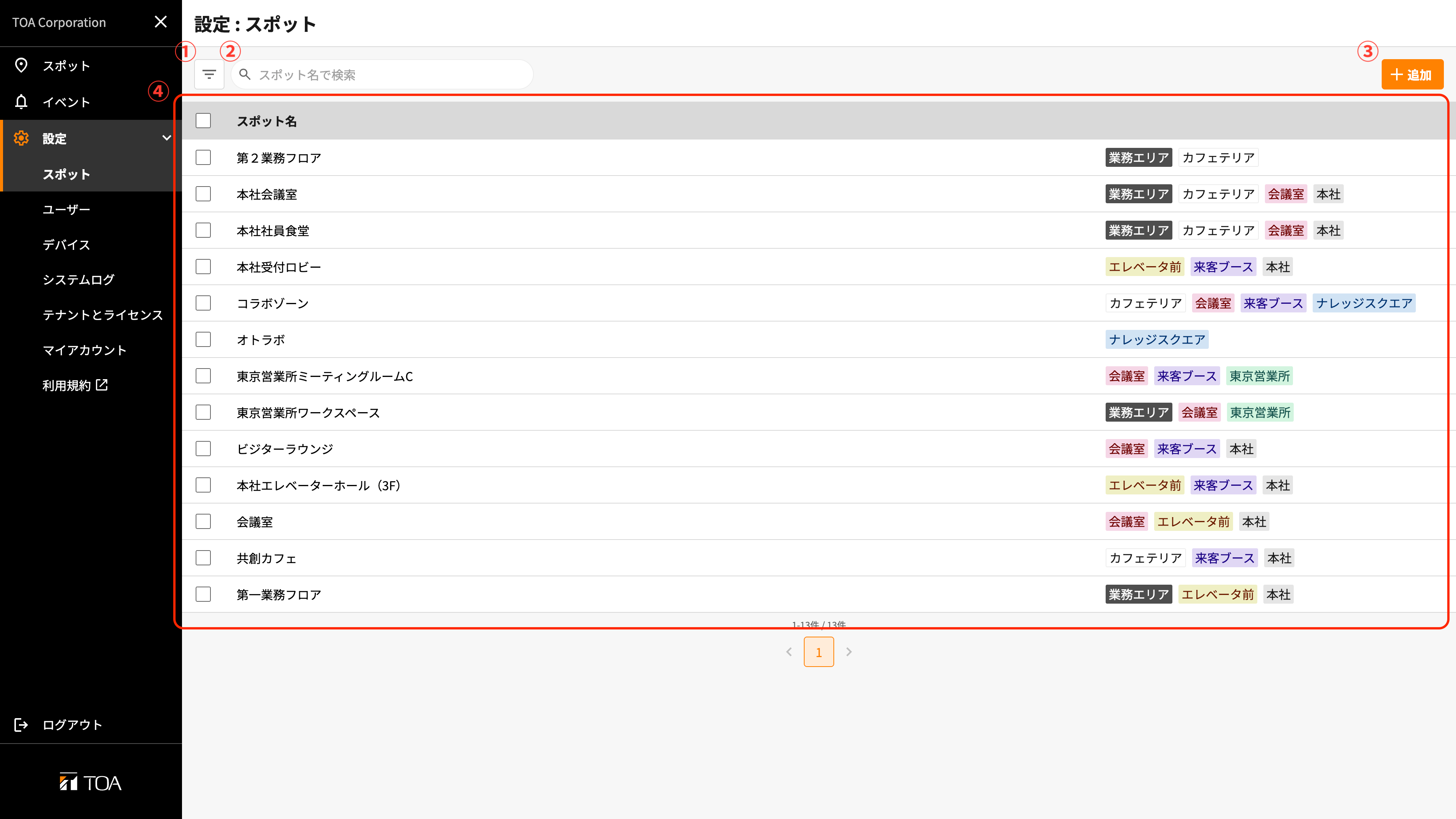
| 番号 | 項目 | 説明 |
|---|---|---|
| ① | フィルター | スポットをタグでフィルタリングできます。 |
| ② | 検索バー | スポット名を部分一致で検索できます。 |
| ③ | 追加ボタン | スポットを追加できます。 |
| ④ | スポット一覧 | 各スポットを押下して編集します。 |
スポットを作成・編集する
上記の③、④に沿って、スポットの作成や編集ができます。
スポットの追加については、スポットの登録手順も併せてご覧ください。
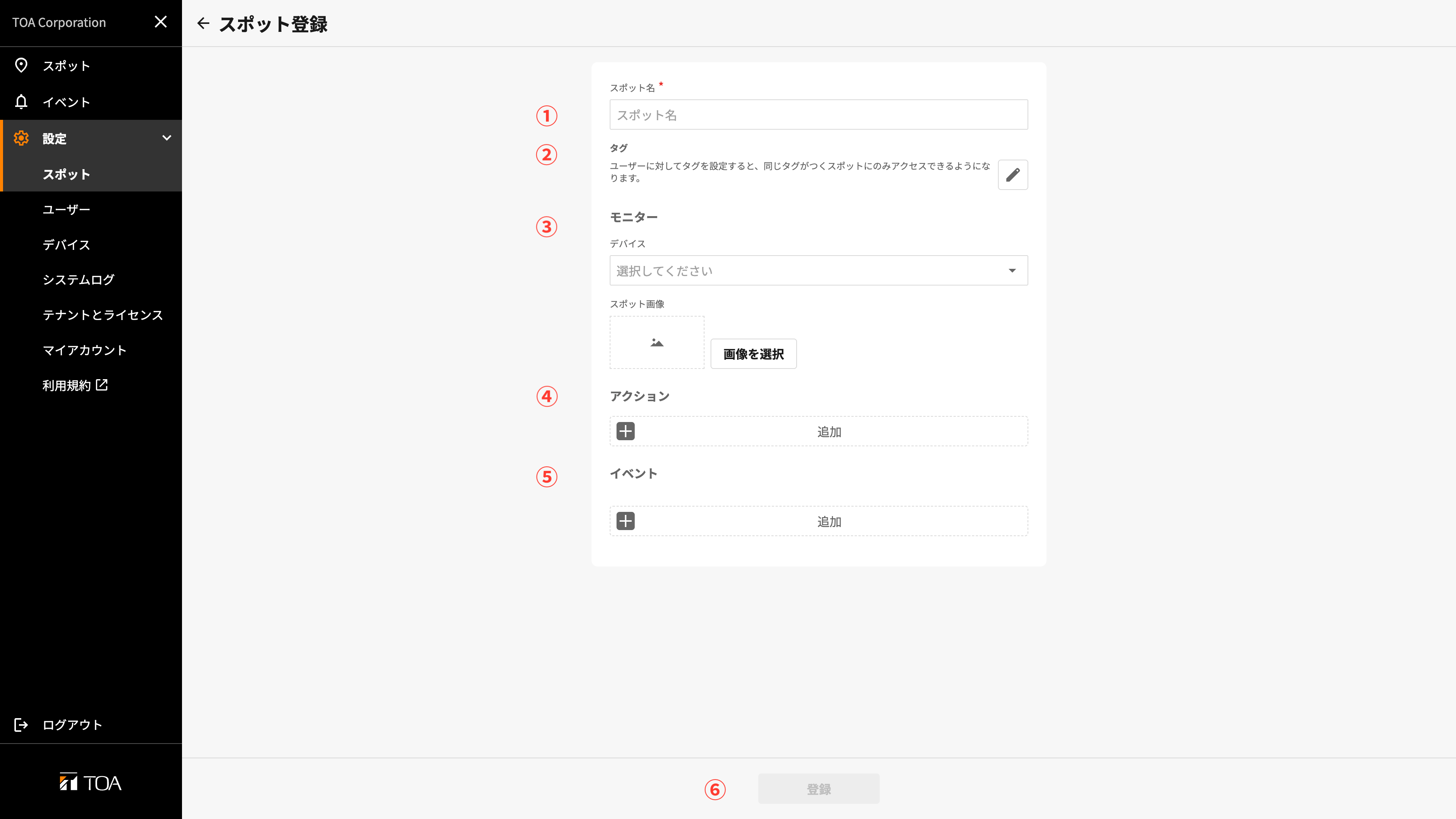
| 番号 | 項目 | 説明 |
|---|---|---|
| ① | スポット名 | 1〜20 文字。使用可能な文字種については、使用可能な文字種をご覧ください。 |
| ② | タグ | 最大 8 つまで設定できます。詳しくはタグをご覧ください。 |
| ③ | モニター | 詳しくはモニターをご覧ください。 |
| ④ | アクション | 最大 30 件まで追加できます。詳しくはアクションをご覧ください。 |
| ⑤ | イベント | 最大 10 件まで追加できます。詳しくはイベントをご覧ください。 |
| ⑥ | 登録/保存ボタン | ①〜⑥の内容を登録/保存します。忘れずに押下してください。 |
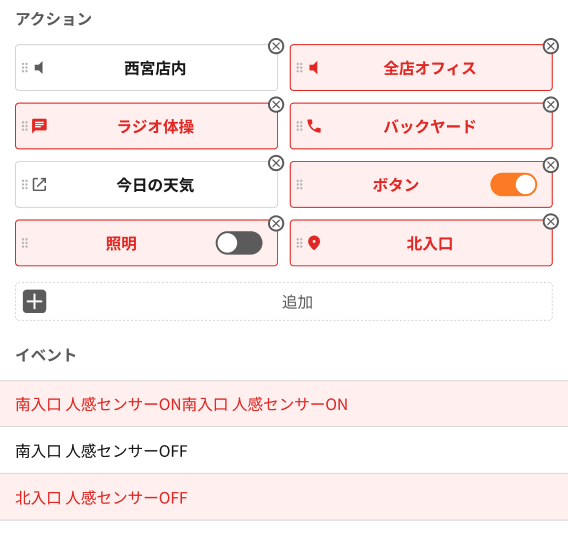
スポットに紐づいているデバイスが削除された場合、そのデバイスを使用しているアクションおよびイベントが赤く表示されます。 赤く表示されている機能は動作しません。速やかにデバイスを割り当ててください。
スポットを削除する
スポットを削除するには、以下のいずれかの手順で操作します。
スポット設定画面から削除する場合は、次の手順で操作します。
- スポット設定画面で削除するスポットのチェックボックスを選択します(複数選択可)
- ゴミ箱のアイコンを押下します
- 確認ダイアログが表示されるので、「削除」を押下します
スポット編集画面から削除する場合は、次の手順で操作します。
- スポット設定画面でスポット名を押下し、スポット編集画面に遷移します
- ページ下部の「このスポットを削除」ボタンを押下します
- 確認ダイアログが表示されるので、「削除」を押下します
スポットを削除すると、そのスポットに設定されたモニター・アクション・イベントの情報もすべて削除されます。
削除後は元に戻せません。