デバイスを登録する
とどクラにデバイスを登録する方法について説明します。
ライセンスキーをすでにお持ちの方はライセンスキーをとどクラに入力、ライセンスをご購入の方の必要がある方は新規購入の流れをご覧ください。
デバイスの登録手順
-
設定メニューから「デバイス」を押下するとデバイス設定画面が表示されます。
「追加」ボタンを押下します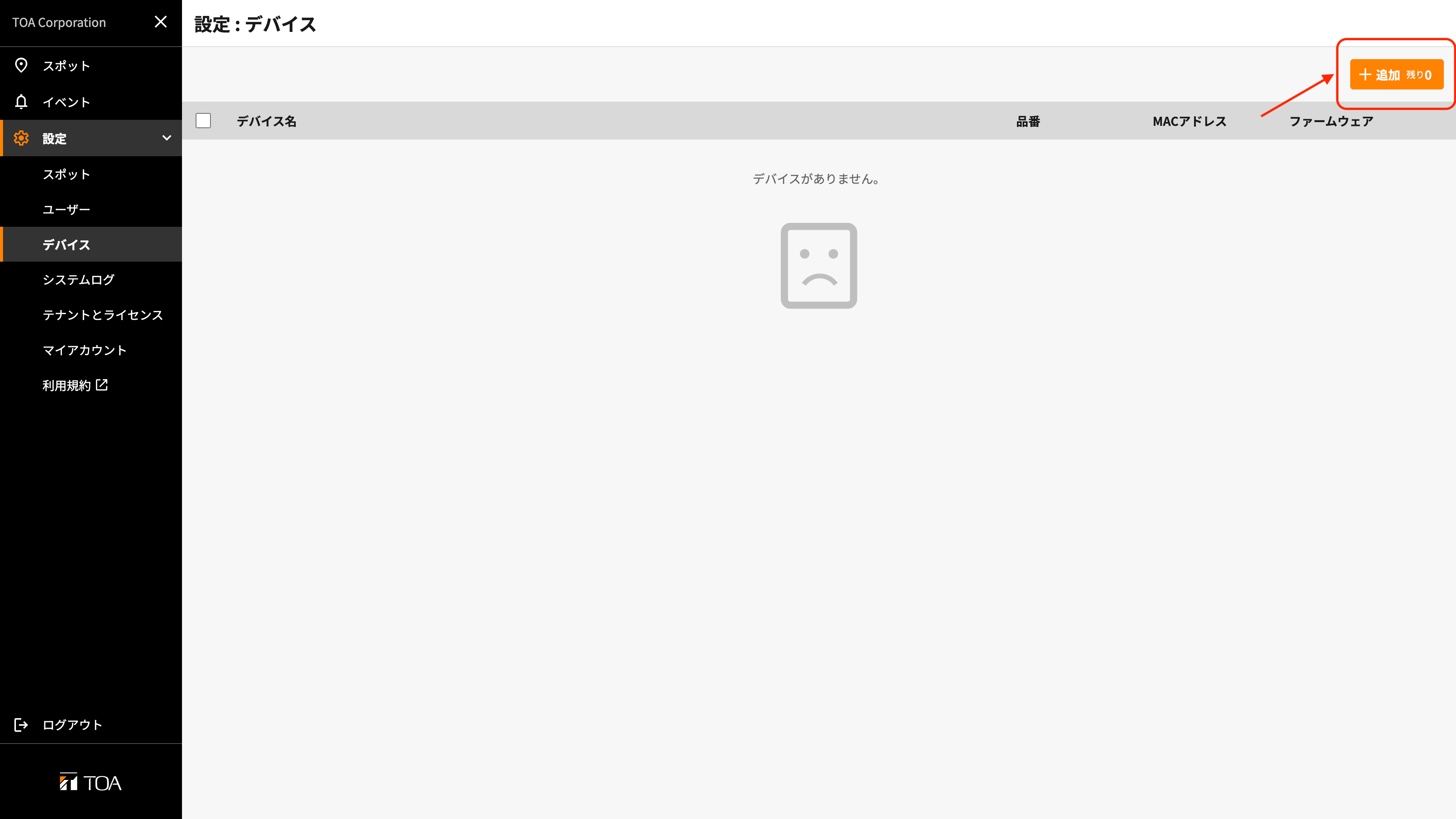 ライセンスの残数
「追加」ボタンには、現在のライセンスで利用できる残りのデバイス数が表示されます。
ワンタイムパスワードの入力デバイス設定画面へアクセスした際、「ワンタイムパスワード」画面の表示を求められることがあります。
ワンタイムパスワードの内容に沿って、ワンタイムパスワードを入力するとデバイス設定画面にアクセスできるようになります。 -
デバイス登録モーダルが表示されたら、デバイス本体に記載されている MAC アドレスを入力します
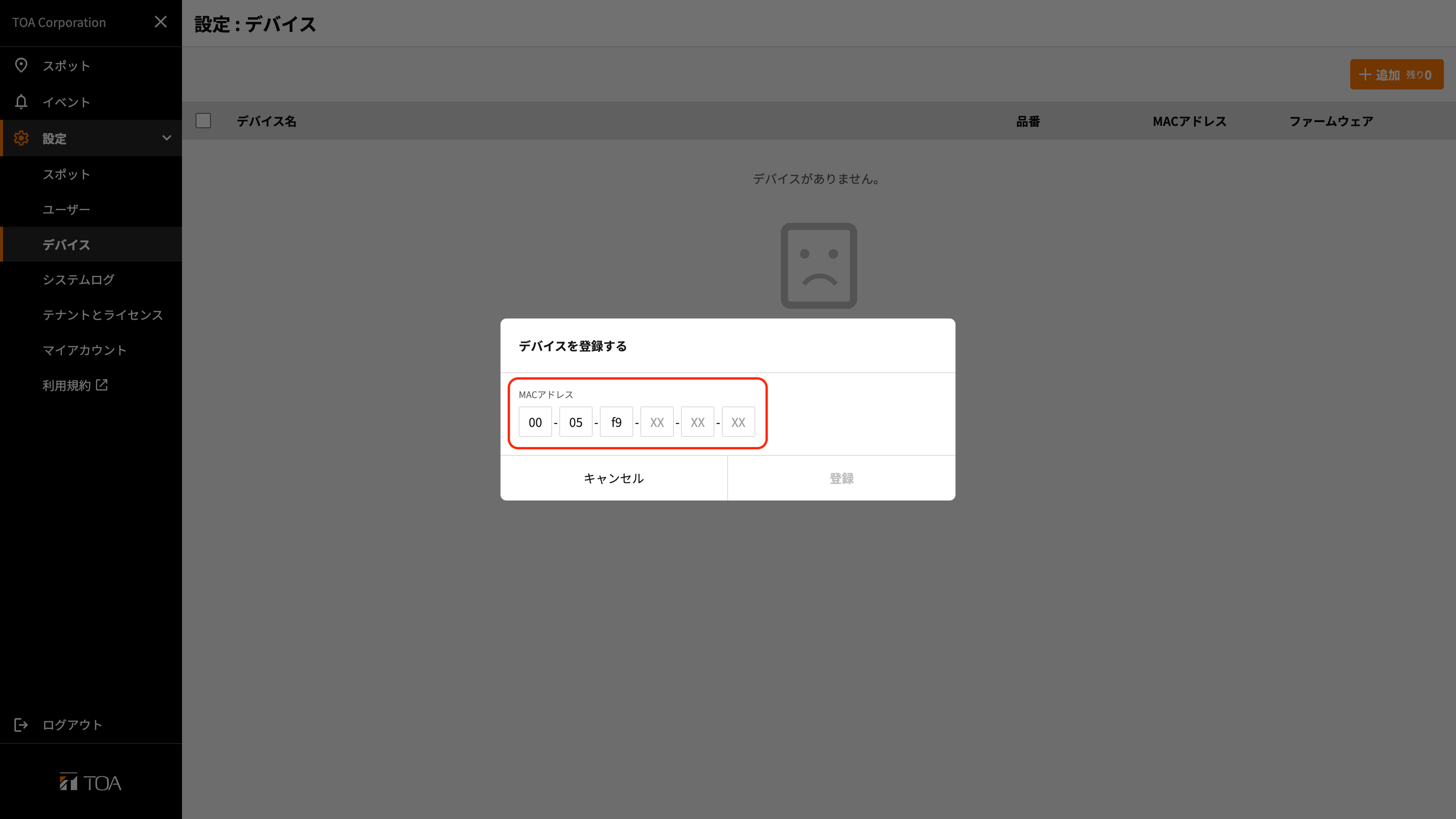
項目 説明 MAC アドレス デバイス本体に記載されている MAC アドレスを XX-XX-XX-XX-XX-XXの形式で入力します。半角英数字で入力してください。 -
「登録」ボタンを押下します
-
デバイスの登録が完了すると、「デバイス登録完了」のモーダルが表示され、API キーが発行されます。
API キーはデバイスのアクティベーションに必要ですので、控えておいてください(下記の赤枠のボタンを押下するとコピーできます)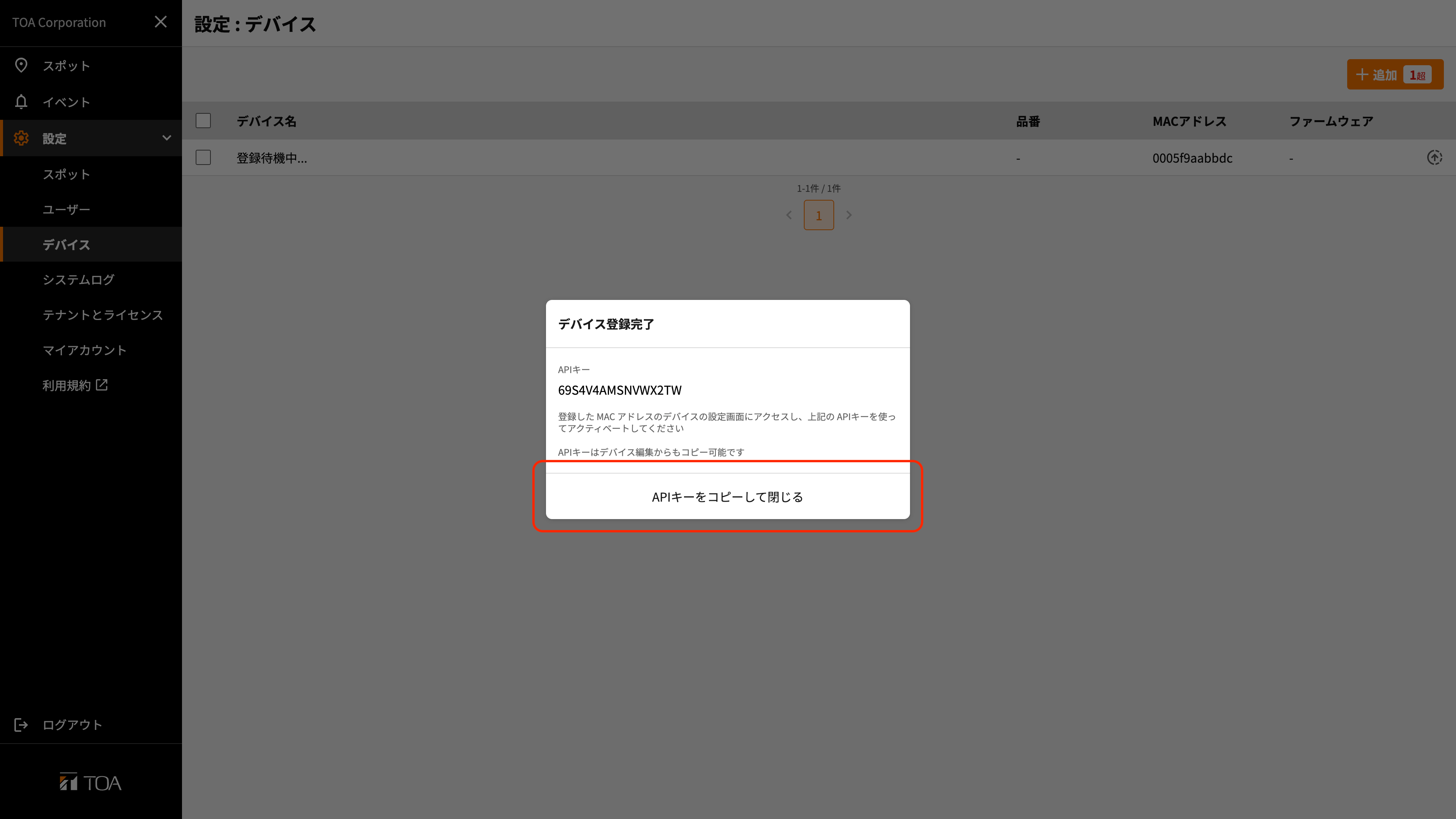 API キーを後から確認するには
API キーは登録後も、それぞれのデバイスの編集画面からコピーできます。
詳しくは デバイス をご覧ください。 -
デバイス本体の設定画面にアクセスし、テナント ID と表示された API キーを使ってアクティベーションを実施します。
アクティベーションの詳細については、各デバイスの取扱説明書をご参照ください時刻の調整デバイスの接続時に、必ずデバイスの時刻が現在時刻と合っているか確認してください。
時刻が合っていない状態で接続すると、機能を利用できなくなる恐れがあります。 -
デバイスのアクティベーションが完了すると、デバイスが接続状態になります
登録後の接続状態デバイスの登録が完了すると、デバイスは「登録待機中」の状態になります。
デバイスがアクティベーションに成功すると、自動的に「接続」状態に移行します。
詳しくは デバイスの接続状態 をご覧ください。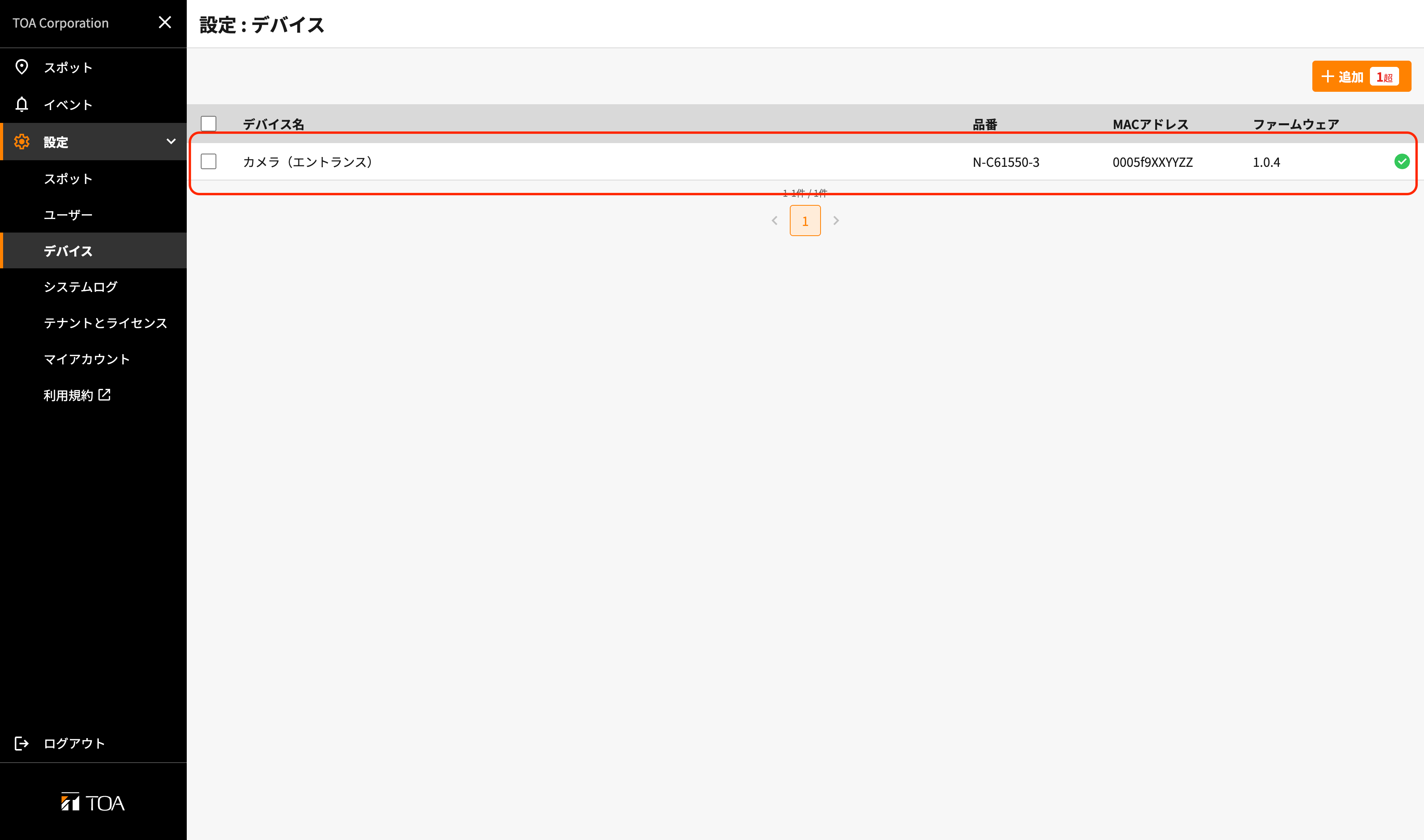
デバイスが接続できたら、遠隔地からライブ映像を見たり、放送できるようスポットを設定してください。