イベント
とどクラにおけるイベントの概念と、イベントの発生・通知・確認・設定方法について説明します。
イベントとは
イベントは、スポットで発生した対応が必要な状況を知らせるための機能です。 デバイスから通知が届くと、あらかじめ設定した担当者にメールで通知が届きます。
スポットあたり最大 10 件まで追加できます。
イベントの発生と通知
デバイスがデバイスイベントを検知すると、設定した宛先のメール宛に通知が届きます。
通知には、イベント名・スポット名・設定したメッセージが含まれます。
トリガーとなるデバイスに TRIFORA カメラを設定した場合、イベント通知にイベント発生時のカメラの静止画像が添付されます。
イベント一覧を確認する
ナビゲーションから「イベント」を選択すると、イベント一覧画面が表示されます。
イベント一覧画面では、テナントで発生したイベントを発生日時の新しい順に確認できます。
- 未読のイベントは太字で表示されます
- 最大 1000 件まで確認できます
確認手順はイベントを一覧で確認するをご覧ください。
イベントを検索する
イベント一覧画面の検索バーにイベント名を入力し、Enter キーを押下するとイベントを絞り込めます。 検索はイベント名の部分一致で行われます。
イベントを設定する
管理者ユーザーは、スポット編集画面からイベントを追加・編集・削除できます。 イベントの追加・編集で使用する入力項目を説明します。
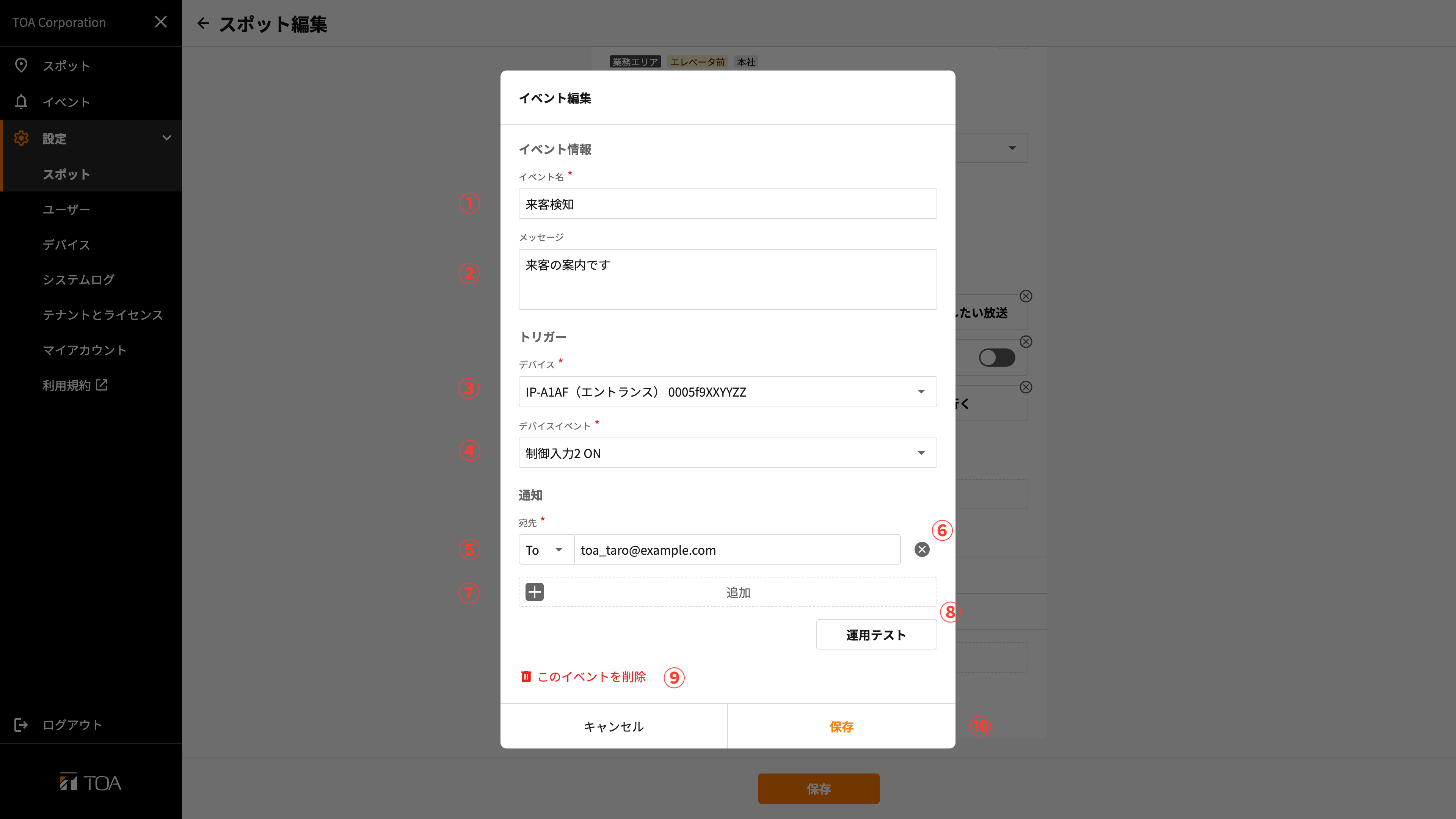
| 番号 | 項目 | 説明 |
|---|---|---|
| ① | イベント名 | 1〜50 文字。通知メールの件名になります。使用可能な文字種については、使用可能な文字種をご覧ください。 |
| ② | メッセージ | 0〜200 文字。イベント発生時の通知に含まれる任意のメッセージです。使用可能な文字種については、使用可能な文字種をご覧ください。 |
| ③ | デバイス | トリガーとなるデバイスを選択します。 |
| ④ | デバイスイベント | デバイスでクラウド通知登録した内容を選択します。詳しくは各デバイスの取扱説明書をご覧ください。 |
| ⑤ | 通知(宛先) | 通知先のメールアドレスを設定します。最大 20 件まで追加でき、To・Cc・Bcc を指定できます。 |
| ⑥ | 通知(宛先の削除) | 通知先を削除します。 |
| ⑦ | 通知(宛先の追加) | 通知先を追加します(最大20件)。 |
| ⑧ | 通知(運用テスト) | 設定した宛先にテストメールを送信して通知の受信ができるか確認できます。 |
| ⑨ | イベントの削除 | イベントを削除します。 |
| ⑩ | 登録/保存ボタン | イベントを登録/保存します。 |
ご使用のメールサーバーで no-reply@mail.todokura.jp からのメールを受信できるようにしてください。
イベントを削除すると、そのイベントの設定がすべて削除されます。 削除後は元に戻せません。
同一イベントの発生・通知は 1 秒間に 1 回のみ受け付けられます。
そのため、制御入力をトリガーとするイベントは、現在の制御入力値を把握する手段として利用しないでください。
活用のヒント:業務用チャット(Microsoft Teams)への通知
通知の宛先として、Microsoft Teams のチャネルを設定できます。
- 通知したいチャネルの設定を開いて、「メールアドレスを取得」します
- 詳細設定を開き、「次のドメインのメール アドレスのみ。」に
mail.todokura.jpを追加します