ユーザー
テナントに登録されたユーザーの管理について説明します。
自分のアカウント情報の変更についてはマイアカウントをご覧ください。
ユーザーとは
ユーザーとは、テナントに登録されたメンバーのことです。
テナントあたり最大 20 名まで登録できます。
ユーザーの種類と権限
ユーザーには「管理者ユーザー」と「一般ユーザー」の 2 種類があります。
以下の機能は、すべてのユーザーが利用できます。
| 機能 | 補足 |
|---|---|
| スポットの閲覧 | 管理者ユーザーがタグで制限できます(詳細はタグをご覧ください)。 |
| スポット上でのアクション実行 | 一般ユーザーはユーザーごとに許可 / 禁止を設定できます。 |
| イベント一覧の閲覧 | — |
以下の機能は管理者ユーザーのみが利用できます。
- ユーザーの設定
- スポットの設定
- イベントの設定
- デバイスの設定
- タグの設定
- システムログの閲覧
- テナントの設定
ユーザーの一覧を確認する
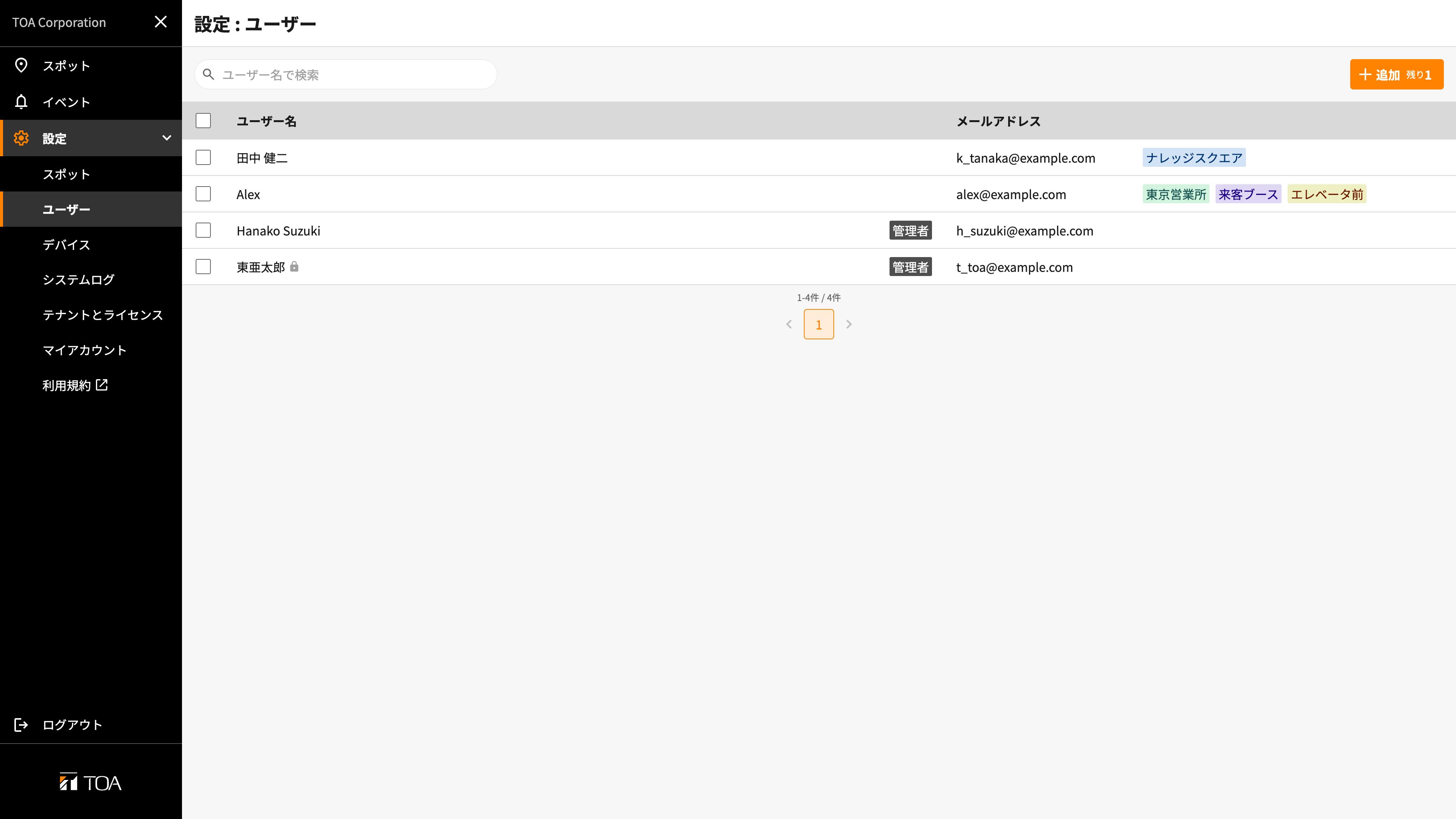
設定メニューから「ユーザー」を選択すると、ユーザー設定画面が表示されます。
ユーザー設定画面では、テナントに登録されているユーザーを一覧で確認できます。
ユーザーを検索する
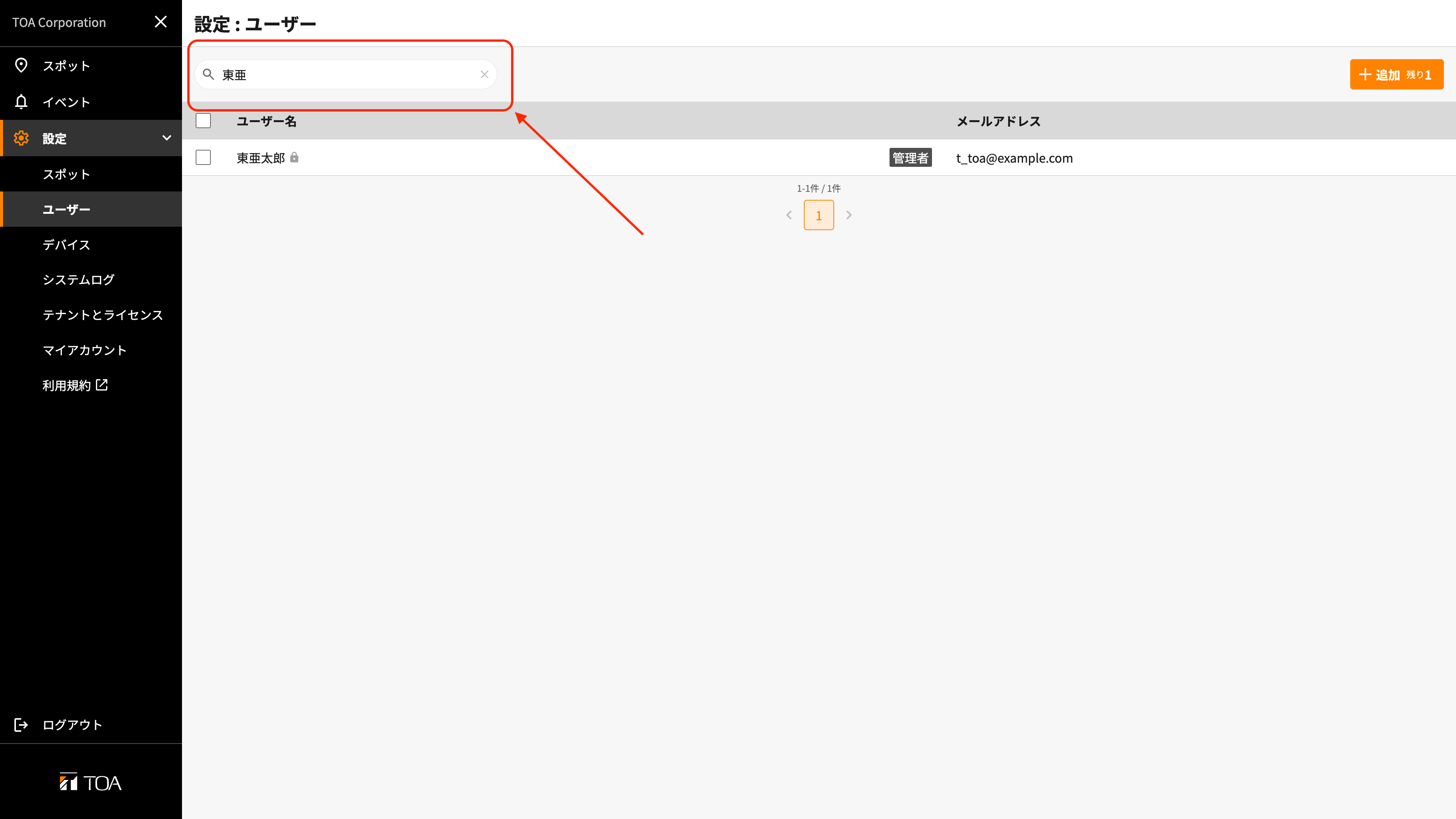
上部の検索バーからユーザー名で検索できます。検索は部分一致で行われます。
複数のユーザーを選択する
チェックボックスを選択すると、複数のユーザーを選択できます。
選択したユーザーに対して一括でタグの付与やユーザーの削除ができます。
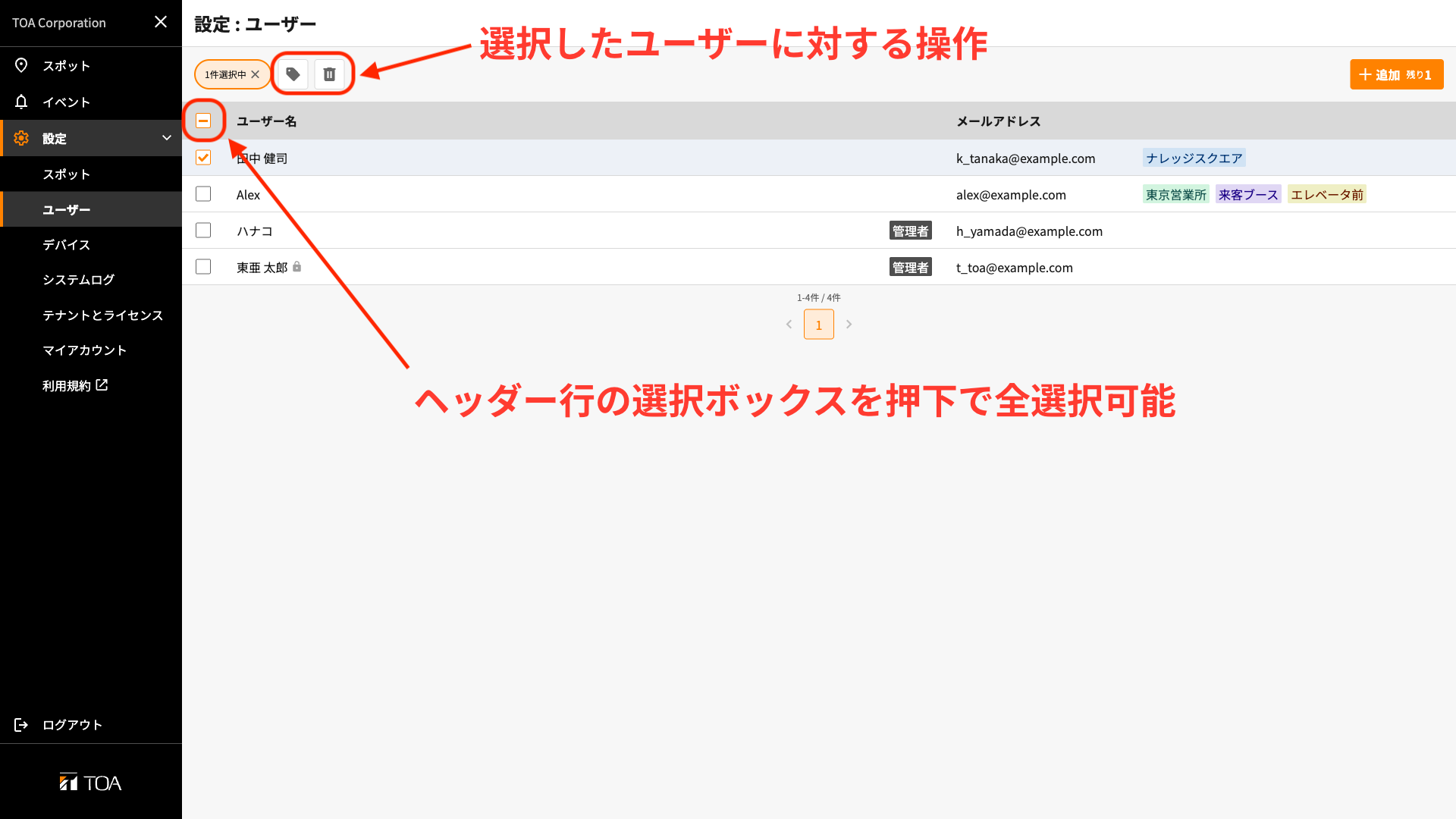
| アイコン | 説明 |
|---|---|
 | タグの付与 |
 | ユーザーの削除 |
ユーザー設定項目
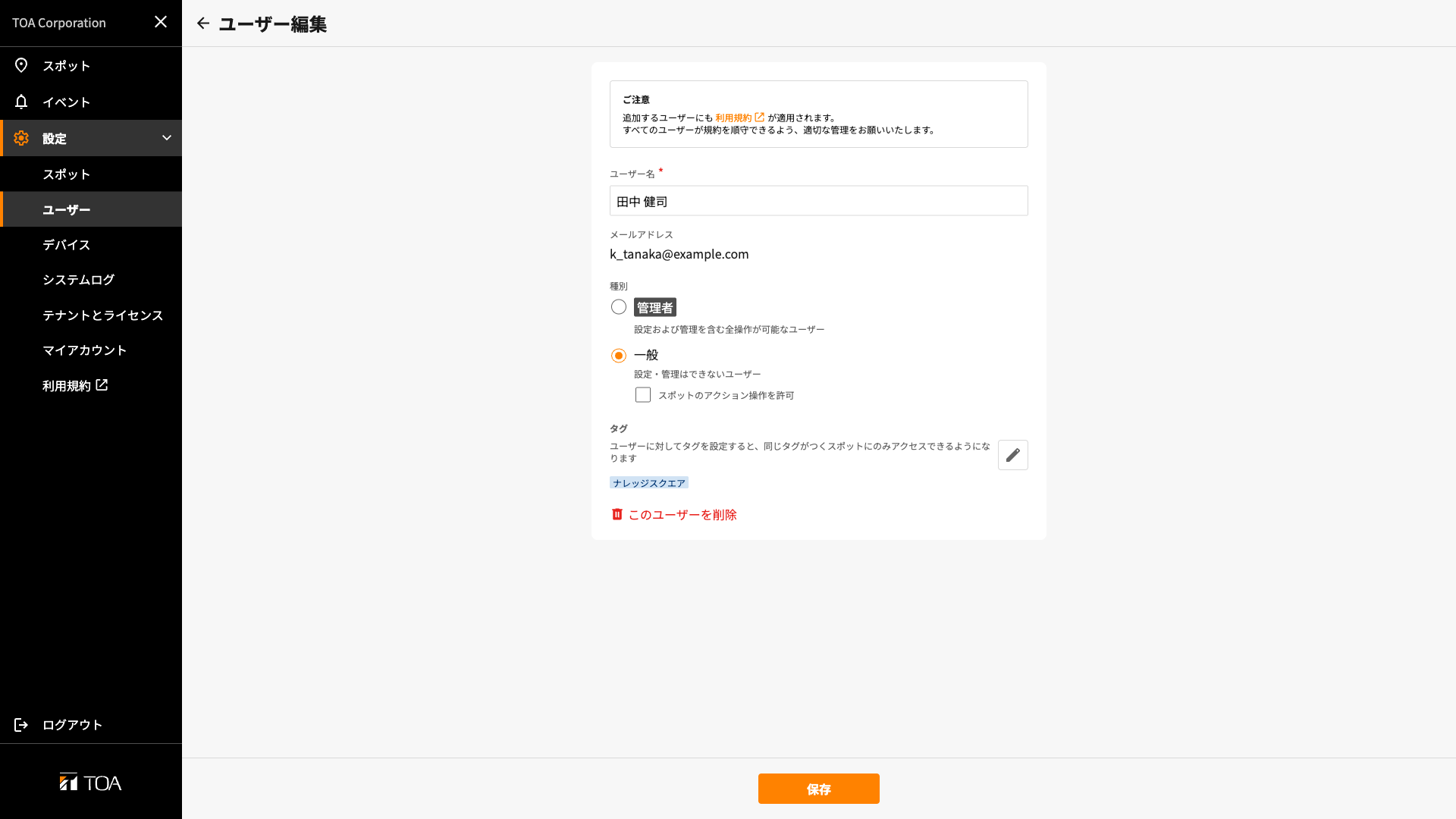
ユーザーの追加・編集で使用する入力項目を説明します。
| 項目 | 説明 |
|---|---|
| ユーザー名 | 1 〜 30 文字。使用できる文字については使用可能な文字種をご覧ください。 |
| メールアドレス | テナント内で一意である必要があります。登録後の変更はできません。 |
| 種別 | 「管理者」または「一般」を選択します。 |
| スポット操作権限 | 一般ユーザーがスポット上でアクションを実行できるか設定します。 |
| タグ | 一般ユーザーにアクセス制御用のタグを設定できます。複数選択可能です。詳細は タグ をご覧ください。 |
下図は、ユーザー編集時の入力イメージです。
ユーザーを追加する
管理者ユーザーは、テナントに新しいユーザーを追加できます。
「追加」ボタン内に記載された数字は、現在のライセンスで利用できるユーザー数からの残数または超過数を表します。
- ユーザー設定画面で「追加」ボタンを押下します
- ユーザー設定項目を参照しながら、必要な情報を入力します
- 「登録」ボタンを押下します
登録が完了すると、入力したメールアドレス宛に初期パスワードを記載したメールが送信されます。
ユーザーを登録した時点で、登録されたユーザーは利用規約に同意したものとみなします。
登録済みのユーザーの皆様においては利用規約を遵守できるよう、適切な管理をお願いいたします。
ユーザーを編集する
管理者ユーザーは、既存ユーザーの情報を変更できます。
- ユーザー設定画面でユーザーを選択します
- ユーザー設定項目を参照しながら、変更が必要な情報を編集します
- 「保存」ボタンを押下します
管理者ユーザーは、自分自身を一般ユーザーに変更できません。
ユーザーを削除する
管理者ユーザーは、テナントからユーザーを削除できます。
- ユーザー設定画面で削除するユーザーを押下し、ユーザー編集画面に遷移します
- ページ下部にある「このユーザーを削除」ボタンを押下します
- 確認ダイアログが表示されるので、「削除」を押下します
または、以下の手順でも削除できます。
- ユーザー設定画面で削除するユーザーをチェックボックスで選択します(複数選択可)
- 上部の「削除」アイコンを押下します
- 確認ダイアログが表示されるので、「削除」を押下します
管理者ユーザーは、自分自身を削除できません。