アクション
とどクラにおけるアクションの概念と、アクションの種類について説明します。
アクションとは
アクションは、スポット操作画面に配置される「遠隔から働きかける」操作ボタンです。
ボタンを押下することで、放送・通話・デバイス制御などの操作を遠隔から実行できます。
スポットあたり 30 件まで追加できます。
アクションの種類
アクションには次の 6 種類があります。
| アイコン | アクション | 説明 |
|---|---|---|
 | 放送 | スポットに設置されている IP オーディオデバイスを使って、マイク放送または録音放送を行います。 |
 | 内蔵音源再生 | スポットに設置されている IP オーディオデバイスのパターン放送を行います。 |
 | 通話 | スポットに設置されている IP オーディオデバイスと通話します。 |
 | 制御出力 | スポットに設置されているデバイスの制御出力を実行します。 |
 | 外部リンク | 設定された外部の URL を開きます。電話発信にも対応しています。 |
 | スポット移動 | 別のスポットへ画面を切り替えます。 |
それぞれ、対応しているデバイスについては、対応デバイスをご覧ください。
放送
IP スピーカーから音声を放送します。
アクション設定時に放送先のデバイスを指定します。
アクション実行時に「マイク」と「録音」から選択して放送できます。
- マイク:リアルタイムで話した内容が放送できます
- 録音:事前に放送したい音声を録音し、内容を確認した上で放送できます
実行後は「放送終了」ボタン押下まで、もしくは最大 5 分間(録音放送時は録音音源の時間分)放送が継続します。
IP-A1PG デバイスを選択するとマルチキャスト放送になります。 チャンネル項目から、マルチキャスト送信チャンネルを選択してください。
内蔵音源再生
デバイスに内蔵された音源を再生します。
アクション設定時に再生先のデバイスと再生パターンを指定します。
IP-A1PG デバイスを選択するとマルチキャスト放送になります。 チャンネル項目から、マルチキャスト送信チャンネルを選択してください。
通話
スポット操作画面とデバイスの間で双方向の音声通話をします。
アクション設定時に通話先のデバイスを指定します。
実行後は「放送終了」ボタン押下まで、もしくは最大 5 分間放送が継続します。
制御出力
デバイスの接点出力や制御出力を操作します。
扉の解錠や照明の ON/OFF など、デバイスに接続された機器を遠隔操作できます。
アクション設定時に制御元のデバイスとチャンネルを指定します。
外部リンク
指定した URL をブラウザで開きます。
外部システムや Web ページへのリンクをボタンとして配置できます。
アクション作成時に URL を指定します。
tel:{電話番号} の形式で URL を設定すると、電話発信ボタンとして利用できます。
スポット移動
別のスポット画面に移動します。
アクション設定時に移動先のスポットを指定します。
アクションを実行する
一般ユーザーは、スポット操作画面に表示されるアクションボタンを押下してアクションを実行できます。
放送や通話では、ご使用の端末のマイクを使用します。 ブラウザにマイクの使用許可を求められた場合は「許可」を選択してください。 拒否すると放送や通話ができません。
通話では相手の音声を聞くため、端末の音量を調整して聞こえるようにしてください。
通話や放送、録音などマイク入力を使用している場合は、ブラウザバックなどを行わず、UI から終了してください。
放送中または通話中は、他のアクションを実行できません。
下図はアクションボタンの例です。
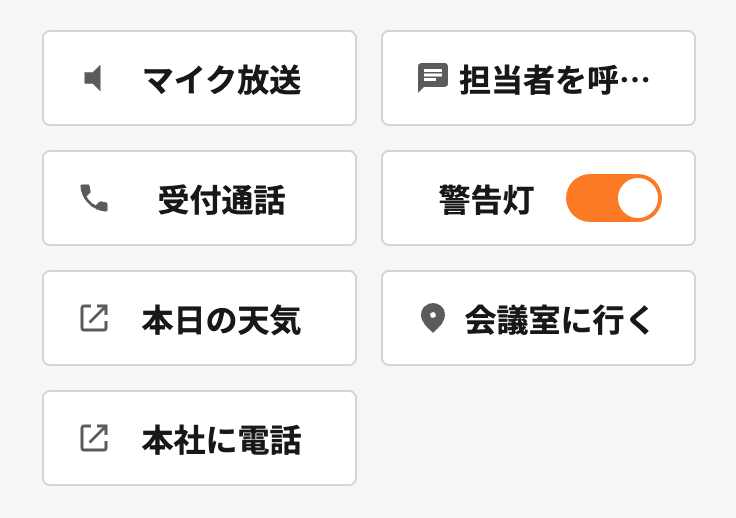
詳しい実行手順については、スポットにアクセスするをご覧ください。
アクションを設定する
管理者ユーザーは、スポット編集画面からアクションを追加・並び替え・削除できます。
- 追加:「追加」ボタンを押下してアクションの種類を選択します(最大 30 件)
- 並び替え: ドラッグ&ドロップでスポット操作画面上のボタン順序を変更できます
- 削除: 削除アイコンを押下し、確認ダイアログで「削除」を押下します